Ob uspešni prijavi, se nam odpre domači zaslon mARH (arhiv).
Tu lahko:
- Kontaktiramo skrbnika (Slika 1.1)
- Pregledamo arhiv celotnega gradiva (Slika 1.2)
- Pregledamo in urejamo podatke našega uporabniškega računa (Slika 1.3)
- Dodamo novo naročilo (Slika 1.4)
- Prevzamemo naročeno gradivo
Pregled arhiva
Klik na gumb arhiv (Slika 1.2) ali začetna prijava v sistem nam prikažeta razpredelnico vsega gradiva (Slika 1), katerega lahko vidimo z našim uporabniškim računom.
Pri iskanju si lahko pomagamo s filtriranjem po stolpcih s pomočjo iskalnih polj.
- Iskalne pogoje lahko ponastavimo s klikom na gumb 'Ponastavi iskanje' (Slika 1.6)
Modro označene vrstice brez kljukice (Slika 1.7) predstavljajo gradivo, ki je že dodano na naročilnico - Tega gradiva ne moremo dodati na novo naročilo.
Modro označene vrstice s kljukico (Slika 1.7) predstavljajo trenutno izbrano gradivo.
- Gradivo izberemo s klikom na posamezno vrstico.
- Izbrano gradivo lahko s klikom na gumb (Slika 1.5) dodamo na novo naročilo.
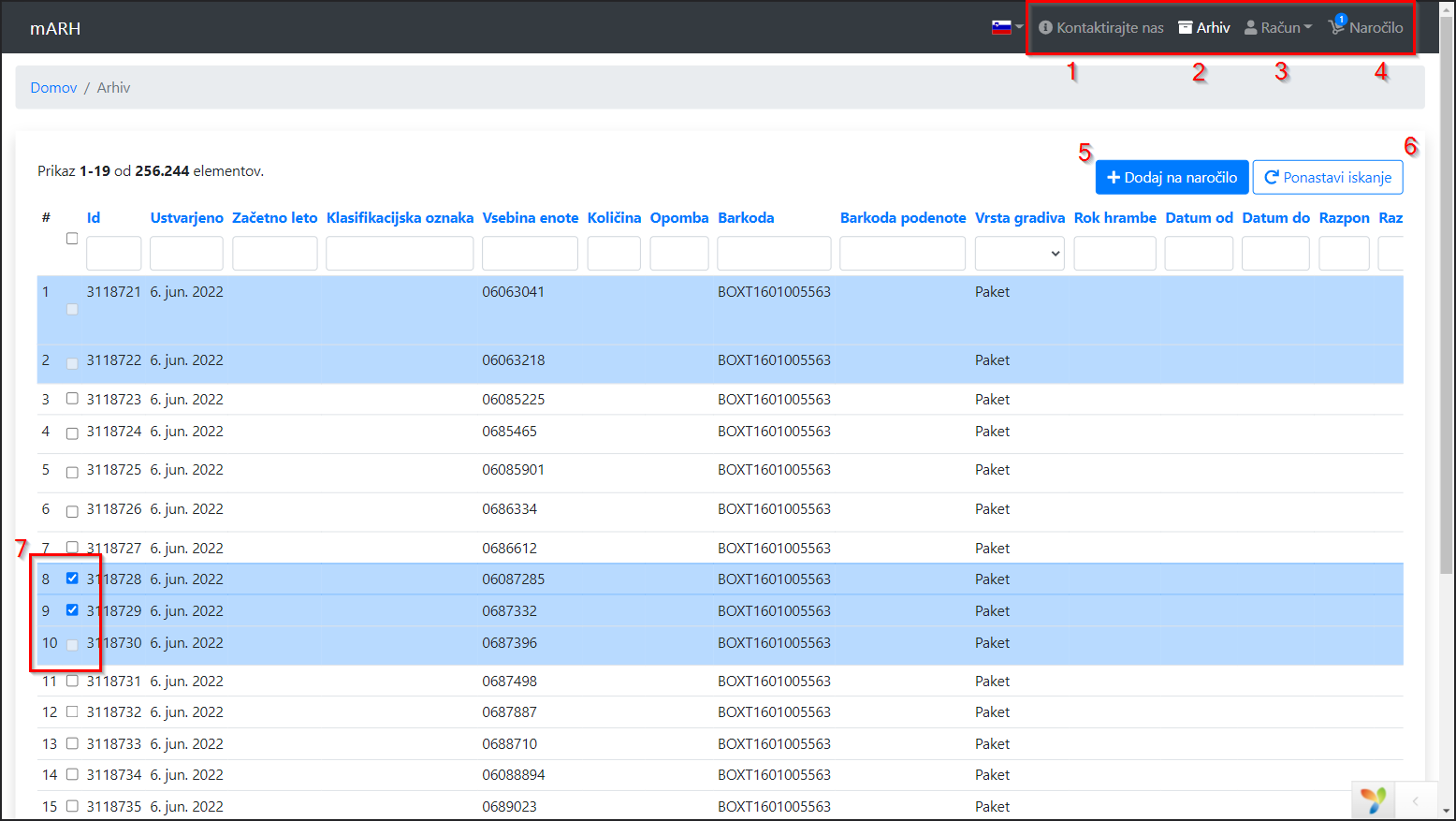
(Slika 1)
Dodajanje naročila
Na naročilo dodamo gradivo tako, da ga v arhivu poiščemo, izberemo (Slika 1.7) ter kliknemo na gumb 'Dodaj na naročilo' (Slika 1.5).
- Pri gumbu 'Naročilo' (Slika 1.4) se prikaže število gradiva že dodanega na naročilo.
Ko smo vse iskano gradivo dodali na naročilnico (ali pa ga v arhivu nismo našli - oddamo lahko prazno naročilo), kliknemo na gumb 'Naročilo' (Slika 1.4), ki nam prikaže zaslon za dodajanje naročil.
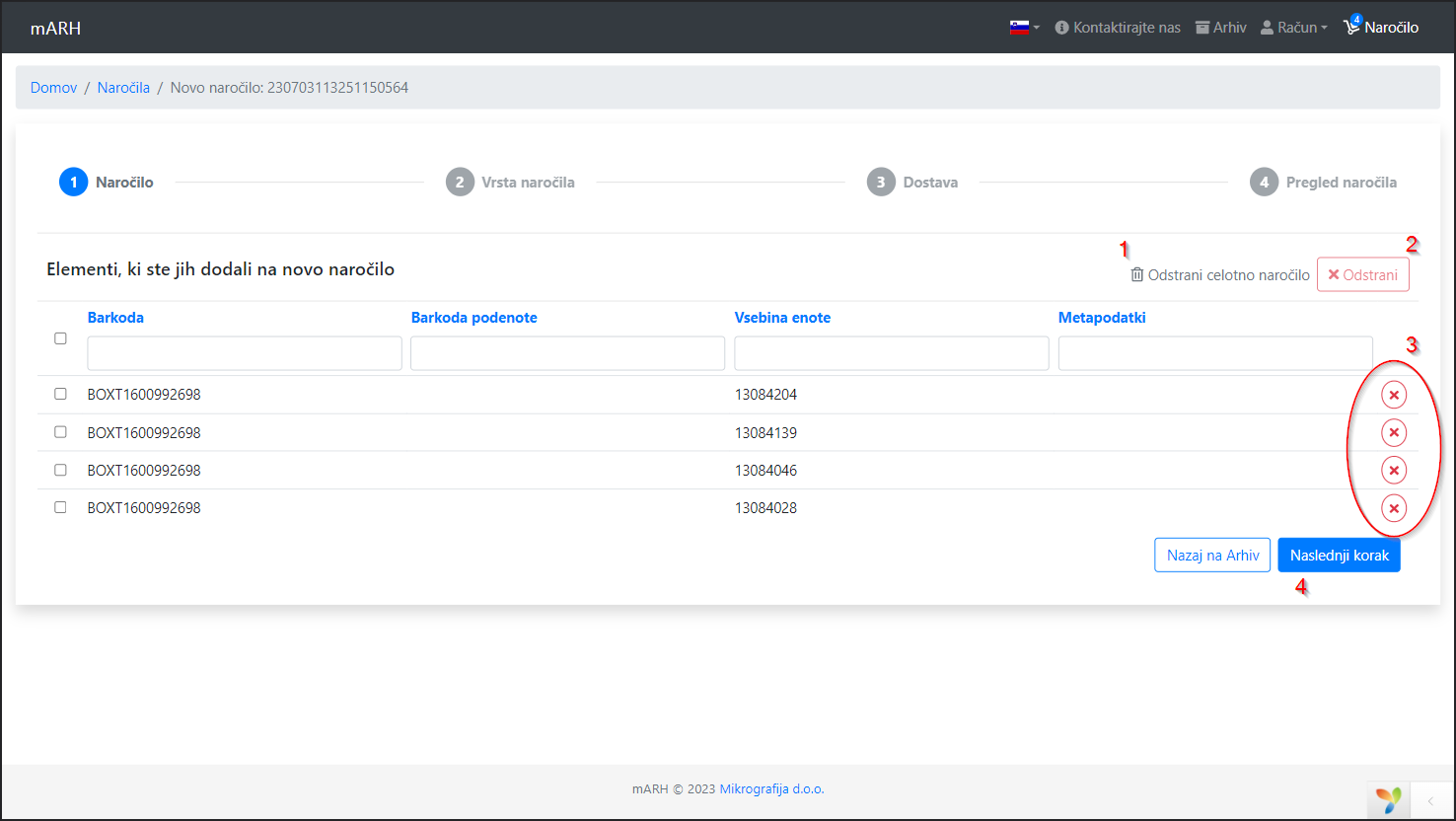
(Slika 2)
Naročilo
Naslednji korak pri dodajanju naročila je pregled vsega gradiva, ki ga želimo imeti na naročilu.
Tu lahko odstranimo gradivo iz naročila na tri načine:
- Odstrani celotno naročilo (Slika 2.1) - Izbriše celotno naročilo ter nas vrne na pregled arhiva
- Odstrani posamezno gradivo (Slika 2.3)
- Odstrani izbrano gradivo (Slika 2.2) - Gradivo najprej označimo tako, da kliknemo na željeno vrstico (ta se obarva modro). Klik na gumb bo odstranil te vrstice.
Ko končamo s pregledom gradiva, nadaljujemo s klikom na gumb 'naslednji korak' (Slika 2.4).
OPOMBA: Če na naš račun še nismo dodali nobenega naslova, ne moremo nadaljevati z oddajo naročila - prikaže se pojavno okno, ki od nas zahteva da dodamo naš naslov preden lahko nadaljujemo

Vrsta naročila
Naslednji korak je izbira vrste naročila. To storimo s klikom na enega izmed gumbov (Slika 3.1).
- Podrobne informacije o posamezni vrsti naročila si lahko ogladamo s klikom na gumb 'Pomoč' (Slika 3.2)
Po izbiri vrste naročila, nadaljujemo s klikom na gumb 'Naslednji korak' (Slika 3.3).
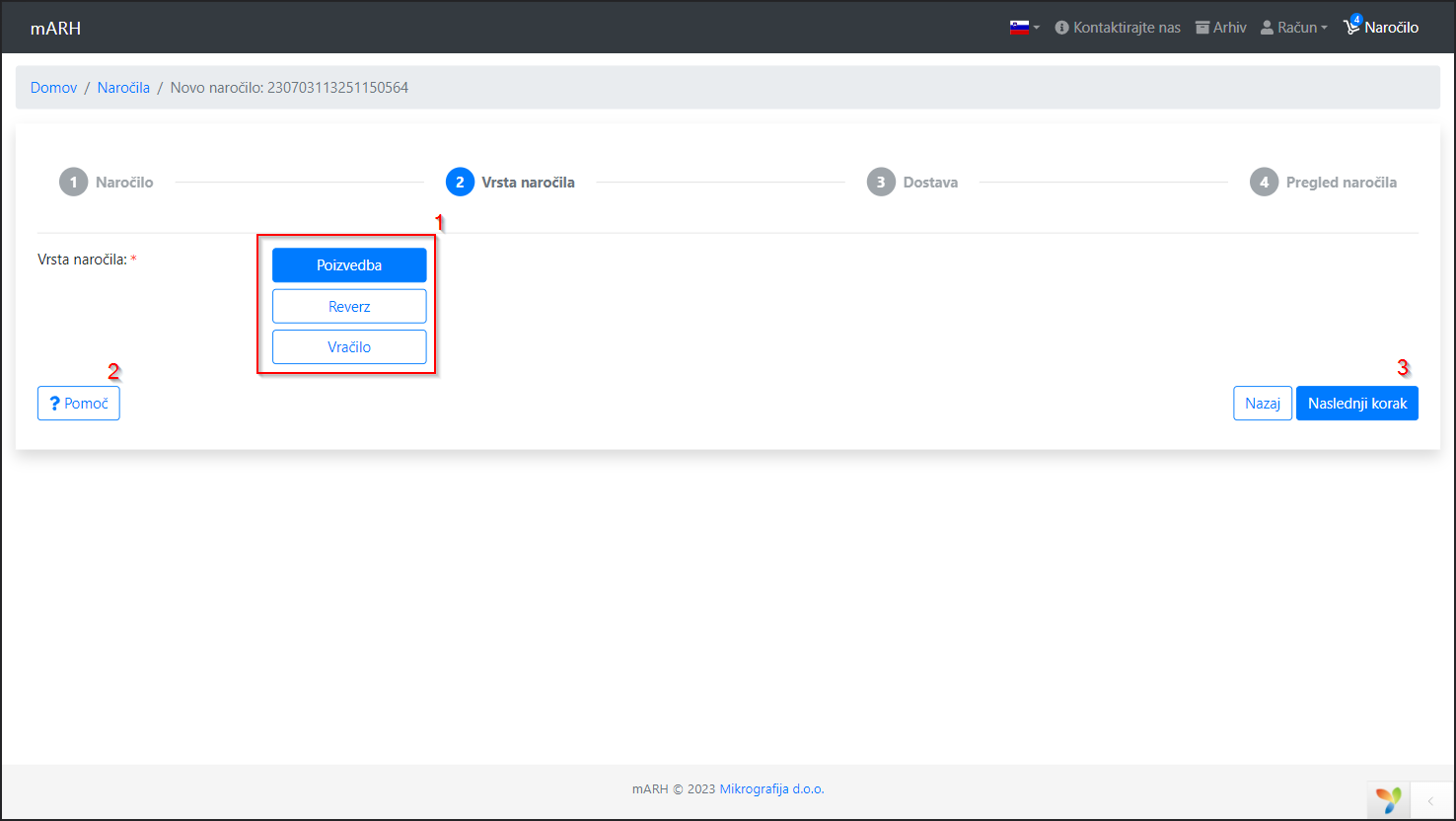
(Slika 3)
Dostava
Prikaz za izbiro dostave je drugačen glede na to katero vrsto naročila smo izbrali v prejšnjem koraku.
- Izbrana vrsta 'reverz' ali 'vračilo' → prikaz kot na spodnji sliki (Slika 4).
- izbrana vrsta 'poizvedba' → prikaz kot na spodnji sliki (Slika 4) - 'naslov' (Slika 4.1) ter 'Dodaj nov naslov' (Slika 4.2) nista prikazana.
E-poštni naslov se samodejno izpolni na enakega, s katerim smo ustvarili uporabniški račun.
V primeru, da smo v prejšnjem koraku izbrali vrsto 'reverz' ali 'vračilo', moramo vnesti še naslov kamor želimo prejeti gradivo.
- naslov se samodejno nastavi na privzeti naslov našega računa (lahko se ga tudi spremeni, če imamo shranjenih več naslovov).
- naknadno lahko tudi dodamo nov naslov s klikom na gumb 'Dodaj nov naslov' (Slika 4.2).
Nadaljujemo s klikom na gumb 'Naslednji korak' (Slika 4.3).
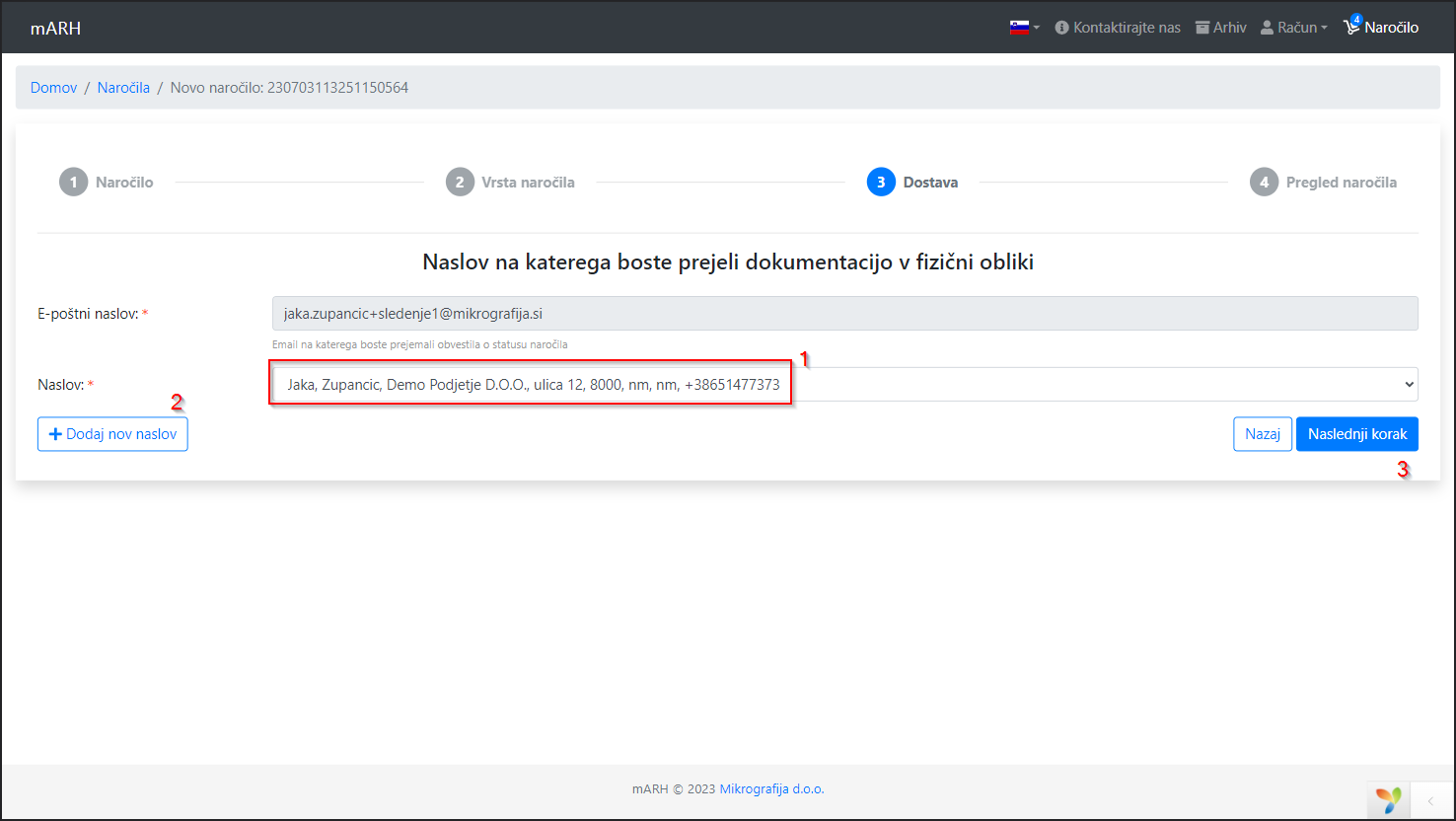
(Slika 4)
Pregled naročila
Zadnji korak pred oddajo naročila je namenjen pregledu vseh vnešenih podatkov.
Poleg pregleda podatkov je potrbno izpolniti še polje 'opomba' (Slika 5.1).
- Namenjeno dodatnim opombam npr. če v arhivu nismo našli iskanega gradiva, ki bi ga dodali na naročilo, pod opombe napišemo kaj točno iščemo.
Dodamo lahko tudi do 5 prilog
- Priloge lahko 'povlečemo' na odložišče (Slika 5.3)
- Odložišče (Slika 5.3) lahko kliknemo, kar odpre raziskovalca datotek, znotraj katerega lahko izberemo željene priloge
Priložene datoteke lahko še brišemo dokler naročila ne oddamo.
Akcije, od leve proti desni (Slika 5.2):
- Ogled priloge (če tip priloge to omogoča) - Priloga se odpre v brskalniku ali pa se prenese na naš računalnik
- Prenos priloge
- Izbris priloge
Za zaključek dodajanja naročila, kliknemo na gumb 'Oddaj naročilo' (Slika 5.4).

(Slika 5)
Naročilo uspešno oddano
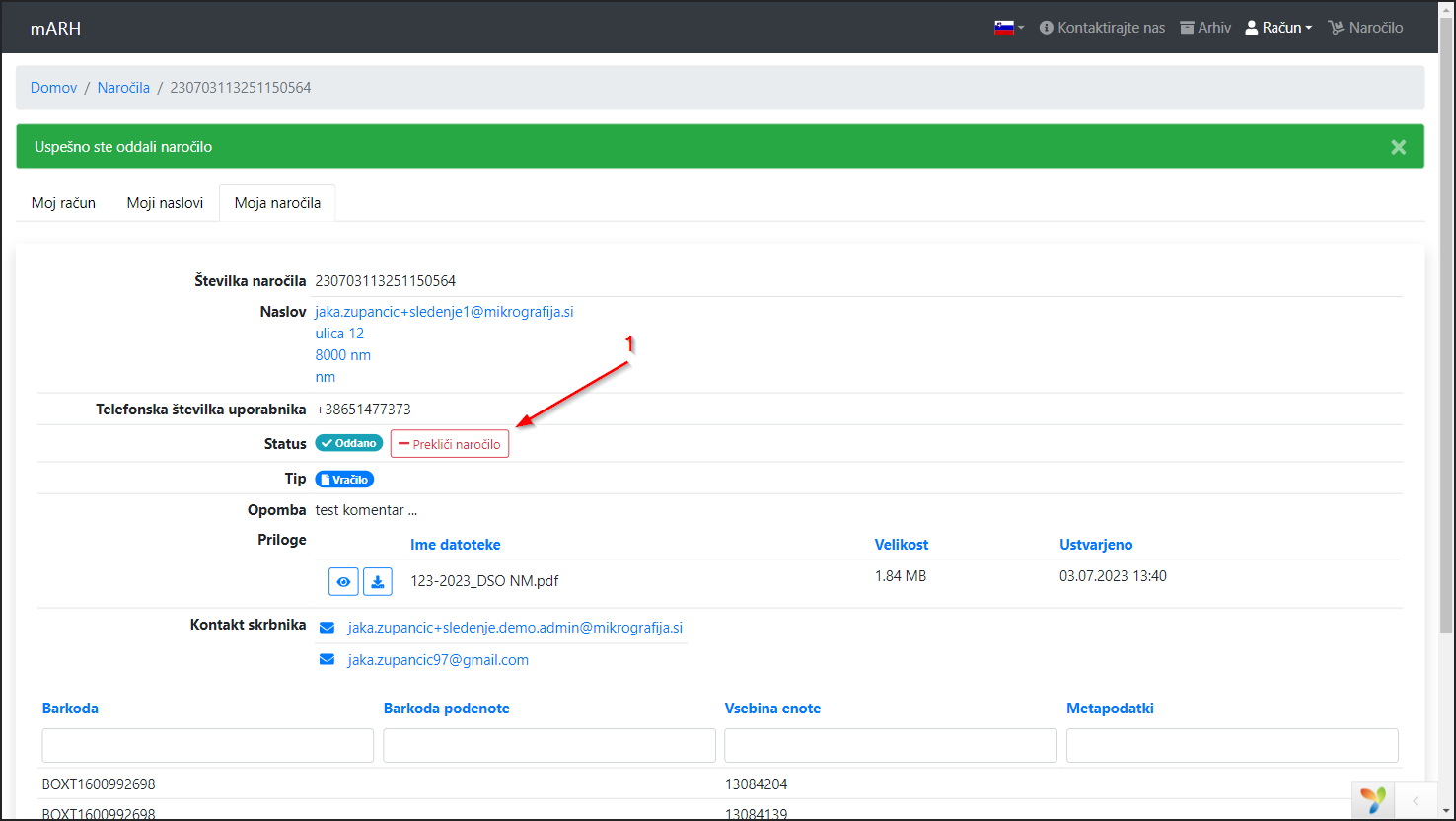
Če je bilo naročilo uspešno oddano, se prikažejo vsi podatki o oddanem naročilu ter kontakt skrbnika.
Naročilo lahko tudi še prekličemo s klikom na gumb (Slika 6.1).
- Naročilo je mogoče preklicati le, če še ni bilo potrjeno s strani skrbnika.
(slika 6)
Uporabniški račun
Zavihek 'Račun' omogoča pregled in urejanje podatkov našega uporabniškega računa.
Moj profil
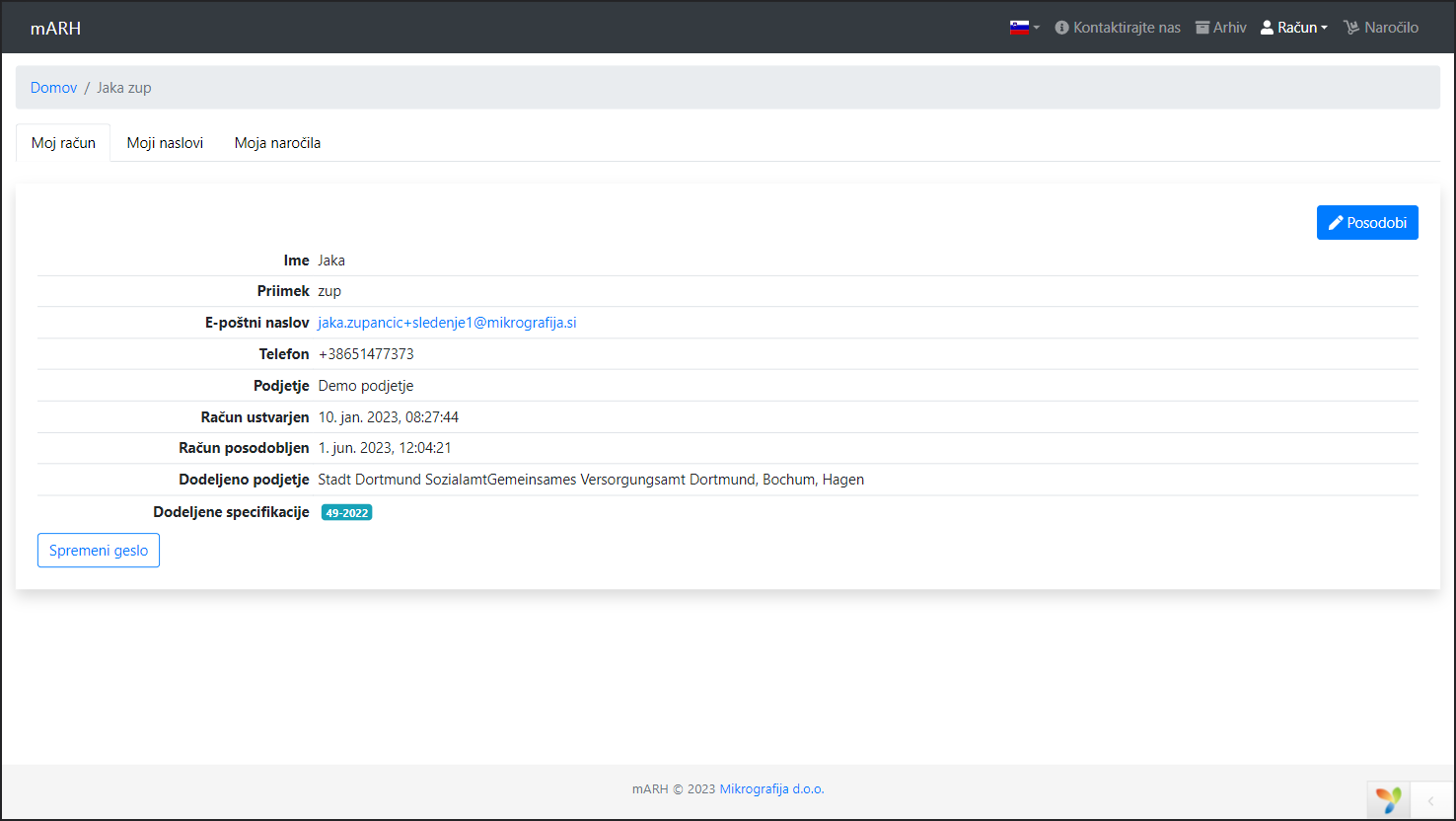
V zavihku 'Moj profil' so prikazani vsi podatki našega uporabniškega računa.
Spremenimo lahko naslednje podatke: ime, priimek, telefon, ime podjetja ter geslo.
(Slika 7)
Moji naslovi
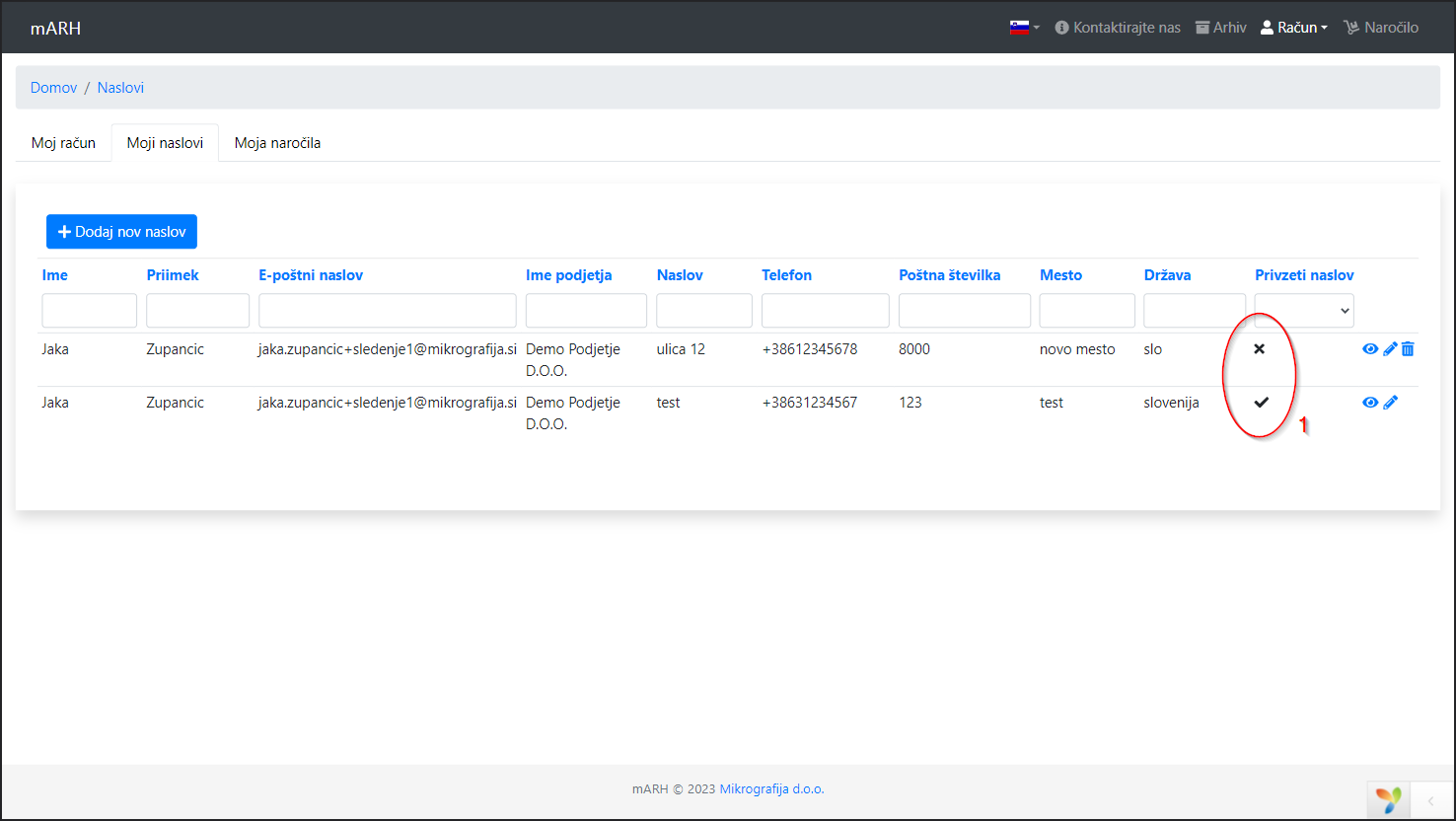
Zavihek 'Moji naslovi' omogoča pregled, urejanje ter dodajanje naslovov.
- Naslova ni mogoče izbrisati, če je nastavljen kot privezi naslov uporabniškega računa (Slika 8.1)
(Slika 8)
Moja naročila
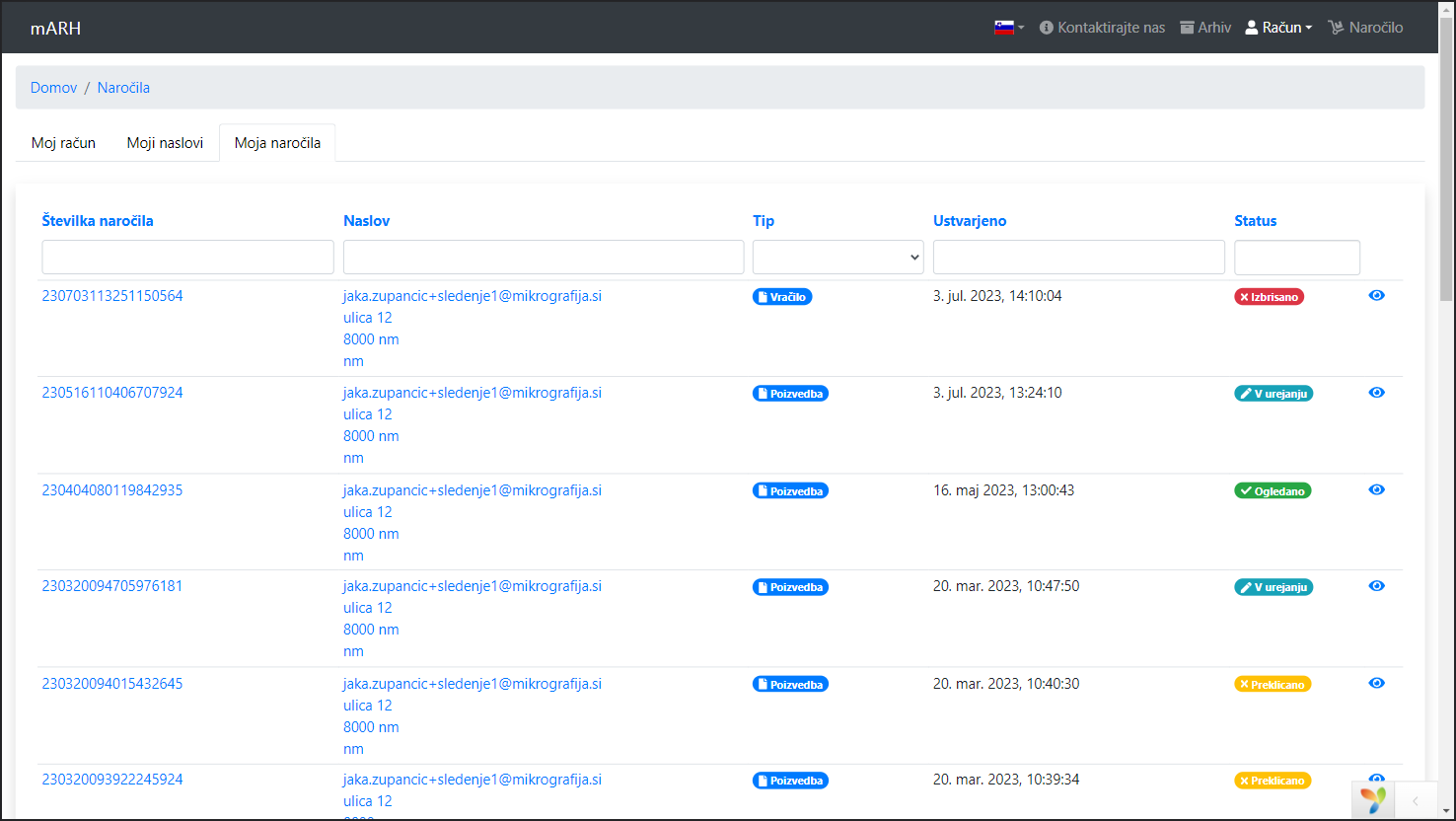
Zavihek 'Moja naročila' omogoča pregled vseh naročil, ki smo jih ustvarili z našim uporabniškim računom.
Klik na posamezno vrstico nam pokaže podrobne podatke o naročilu.
- prikaže se isti zaslon kot pri uspešni oddaji naročila.
- Naročilo imamo opcijo preklicati dokler ni potrjeno s strani skrbnika.
(Slika 9)
Odjava
Gumb 'Odjava' nas izpiše iz vpisanega uporabniškega računa ter nas vrne na vpisno stran mARH.
Kontakt skrbnika
V primeru, da imamo kakšno težavo ali pa zgolj kakšno vprašanje, lahko preko zavihka 'Kontaktirajte nas' skrbniku mARH pošljemo e-pošto.
Če smo v mARH vpisani z uporabniškim računom, se nam polja Ime in priimek, e-poštni naslov ter telefonska številka samodejno pred izpolnejo.
- Vsa vnosna polja so obvezna
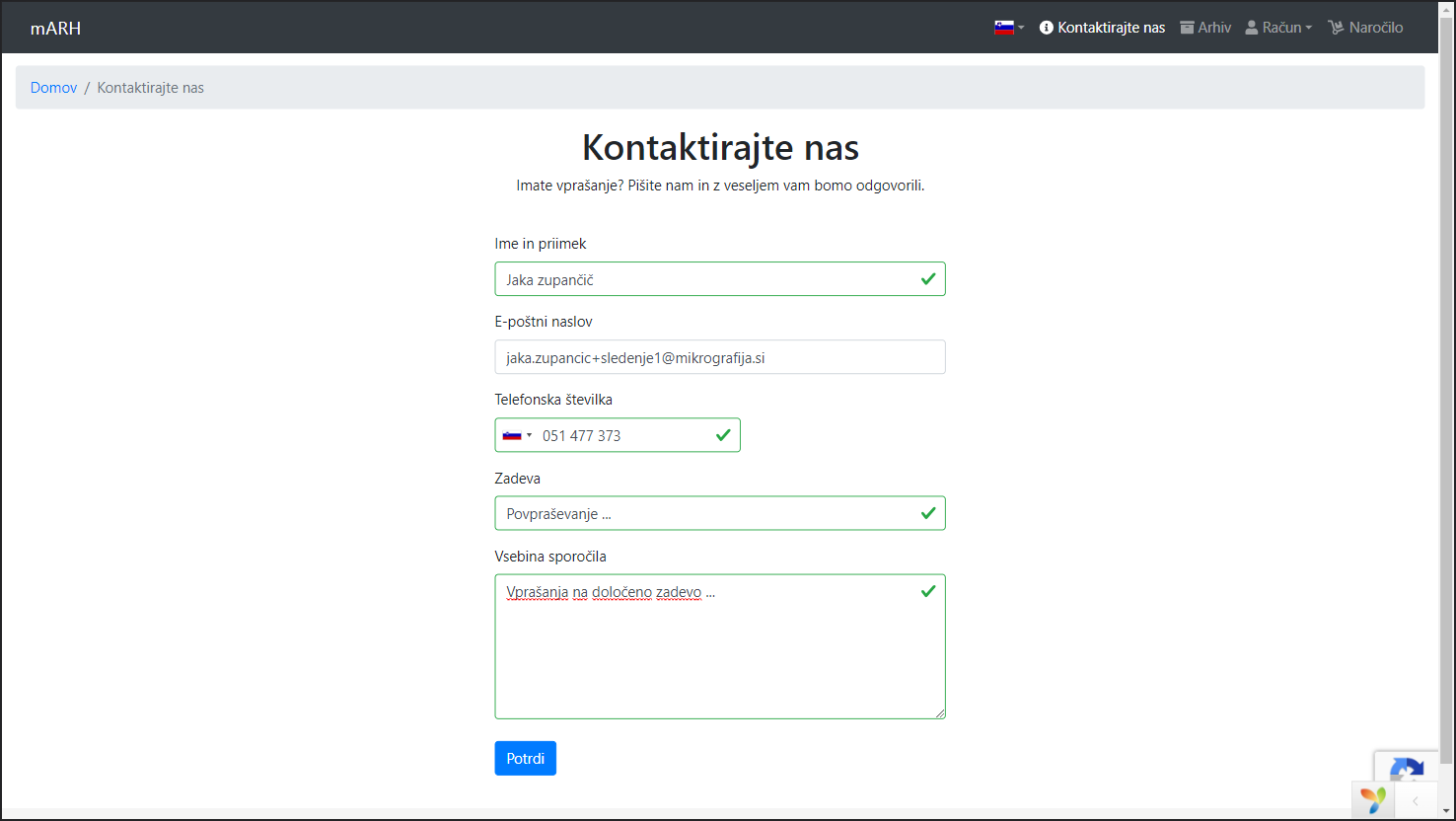
(Slika 10)
Prevzem gradiva
Ko je naše naročilo obdelano in s tem zaključeno, se mu status spremeni v 'Zaključeno'.
Ko zaključeno naročilo prvič odpremo ( pregledamo podrobnosti ) se mu status spremeni v 'Ogledano'.
Pri ogledu podrobnosti zaključenega naročila se nam prikažejo novi podatki:
- Vrstica z naročenimi datotekami
- Komentar skrbnika

(Slika 11)
Naložene datoteke bodo v vsakem primeru zaklenjene. Odklenemo jih s klikom na gumb 'odkleni datoteke' (Slika 11.1), ki odpre pojavno okno za odklepanje datotek.
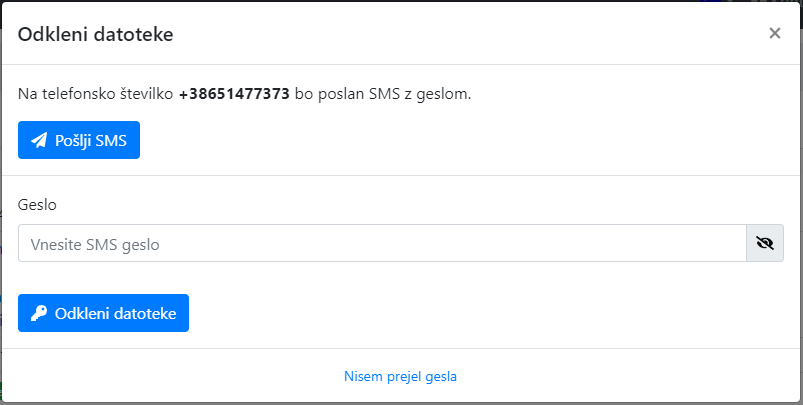
(Slika 12)
Klik na gumb 'pošlji SMS' pošlje SMS z geslom na navedeno telefonsko številko ( telefonska številka, ki je bila nastavljena na uporabniškem profilu ob času kreiranja naročila ).
V primeru, da SMS sporočila nismo prejeli, lahko s klikom na gumb 'Nisem prejel gesla' ponovno pošljemo SMS sporočilo, ali pa obvestimo skrbnika sistema.
Ko dokumente uspešno odklenemo, se nam prikažejo opcije za ogled in prenos datotek:
- Prenesi vse priloge (Slika 13.2) - začne prenos vseh datotek hkrati v obliki .zip datoteke
- Prenos / ogled posamezne datoteke (Slika 13.3) - Ogled datoteke deluje samo, če vaš brskalnik to podpira. Če ne podpira, bo datoteka prenesena.
Dokumenti ostanejo odklenjeni za trenutno sejo brskalnika - Ponovno se zaklenejo, ko se brskalnik zapre.
- Geslo za dostop ostane isto.
Datoteke je potrebno prenesti pred datumom poteka veljavnosti (Slika 13.4) - Datoteke so po prikazanem datumu izbrisane, ne glede na to ali so bile prenešene ali ne.
Dokler ne prenesemo vseh datotek, se nam prikaže opozorilo. (Slika 13.1)
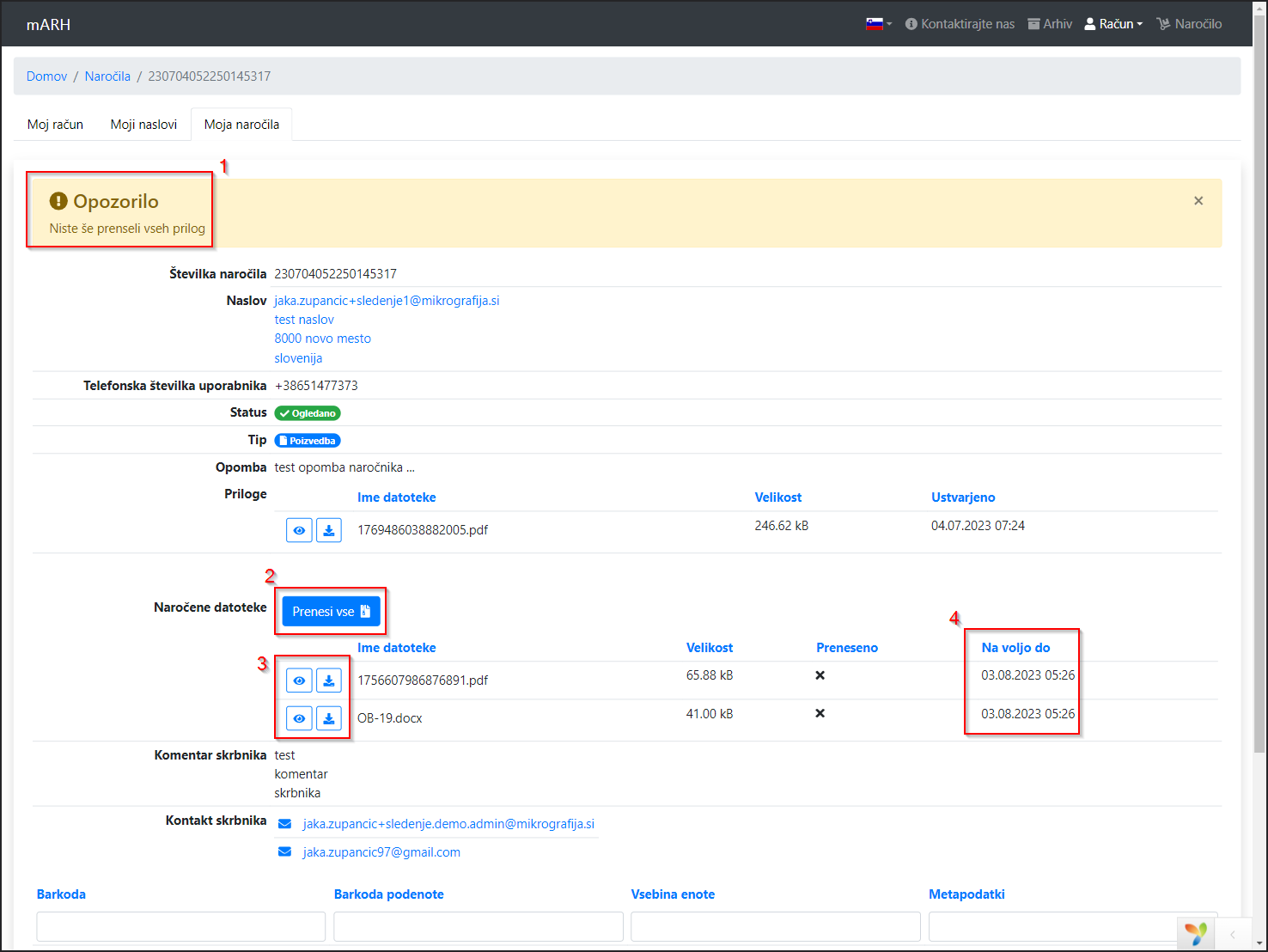
(Slika 13)