Nach erfolgreicher Registrierung wird der Startbildschrim geöffnet mArh.
Hier kann man:
- den Administrator kontaktieren (im Bild markiert unter 1)
- sich einen Überblick über den gesamten Inhalt der Archivdatenbank verschaffen (im Bild markiert unter 2)
- eine Profil Übersicht anzeigen(im Bild markiert unter 3)
- eine neue Bestellung ohne ausgewähltes Material in der Archivdatenbank hinzufügen (im Bild markiert unter 4)
- eine neue Bestellung mit dem ausgewählten Material in der Archivdatenbank hinzufügen(im Bild markiert unter 5)
- Eine Suche zurücksetzen - zum Startbildschirm zurückkehren (im Bild markiert unter 6)
Durchsuchen Sie das Archiv
Durch Klicken auf die Archiv-Taste (im Bild markiert unter 2) oder das erstmalige Einloggen in das System, wird ihnen eine Tabelle des gesamten Materials angezeigt, die sie mit ihrem Benutzerkonto einsehen können.
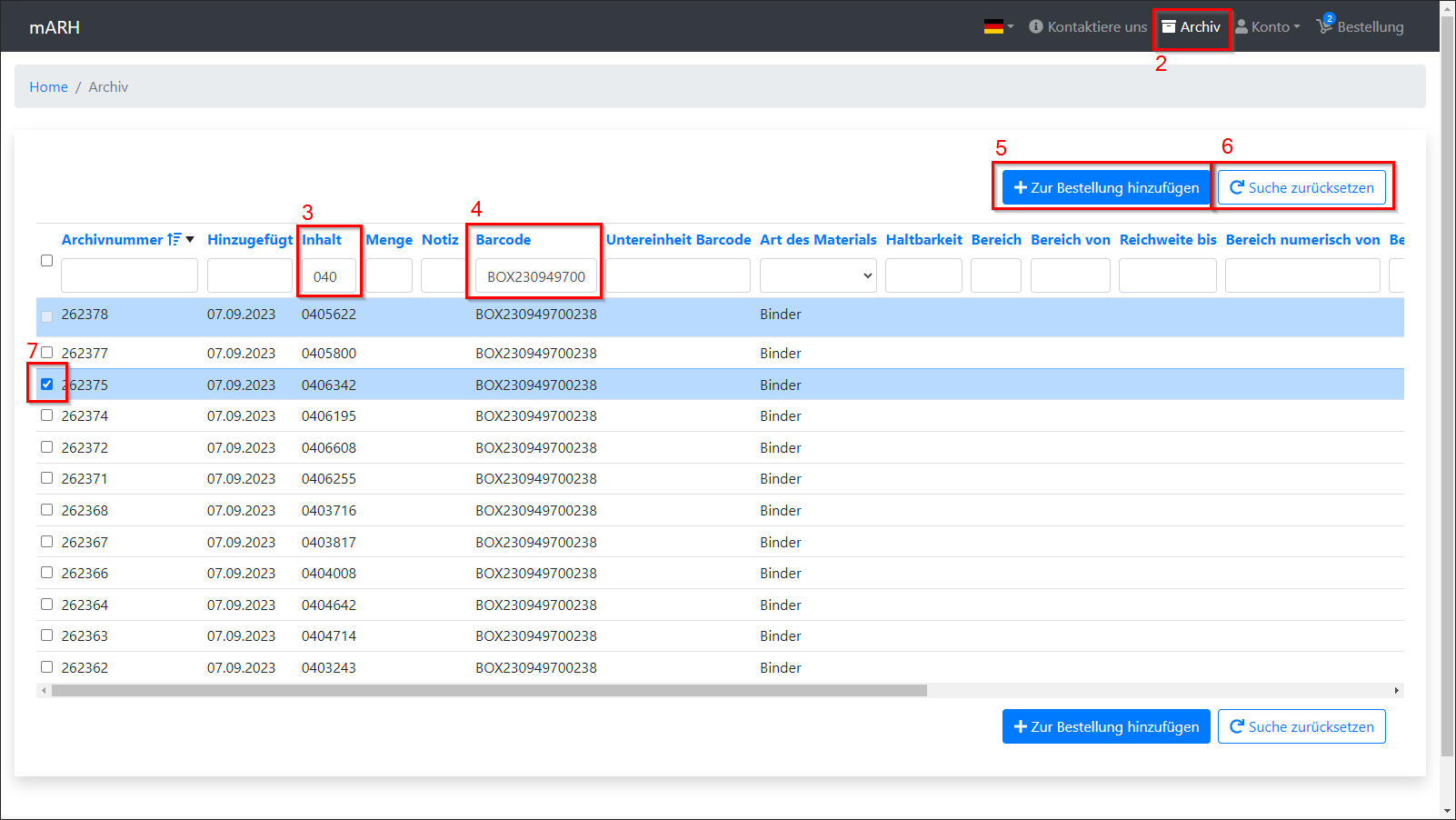
Sie können ihre Suche vereinfachen, indem Sie im Suchfeld nach Spalten filtern.
- Geben Sie die Suchparameter in die Suchfelder ein (Im Bild markiert unter 3 in 4)
- Sie können die Suchbedingungen zurücksetzen, indem Sie auf die Taste „Suche zurücksetzen“ klicken (im Bild markiert unter 6)
- Die Dokumentation wird durch Anklicken einer einzelnen Zeile ausgewählt.
- Blau markierte Zeilen mit einem Häkchen (im Bild markiert unter 7) stellen die aktuell ausgewählte Dokumentation dar.
- Sie können die ausgewählte Dokumentation zu einer neuen Bestellung hinzufügen, indem Sie auf die Schaltfläche „Zur Bestellung hinzufügen“ klicken (im Bild markiert unter 5).
- Blau hervorgehobene Zeilen ohne Häkchen stellen Material dar, das bereits zum Bestellformular hinzugefügt wurde – dieses Material kann nicht zu einer neuen Bestellung hinzugefügt werden.
Bestellung erstellen
Sie bestellen das Material, indem wir es im Archiv suchen, auswählen und auf die Schaltfläche „Zur Bestellung hinzufügen“ klicken (im Bild markiert unter 5).
Die Schaltfläche Bestellung zeigt die Anzahl der Dokumente, die der Bestellung bereits hinzugefügt wurden.
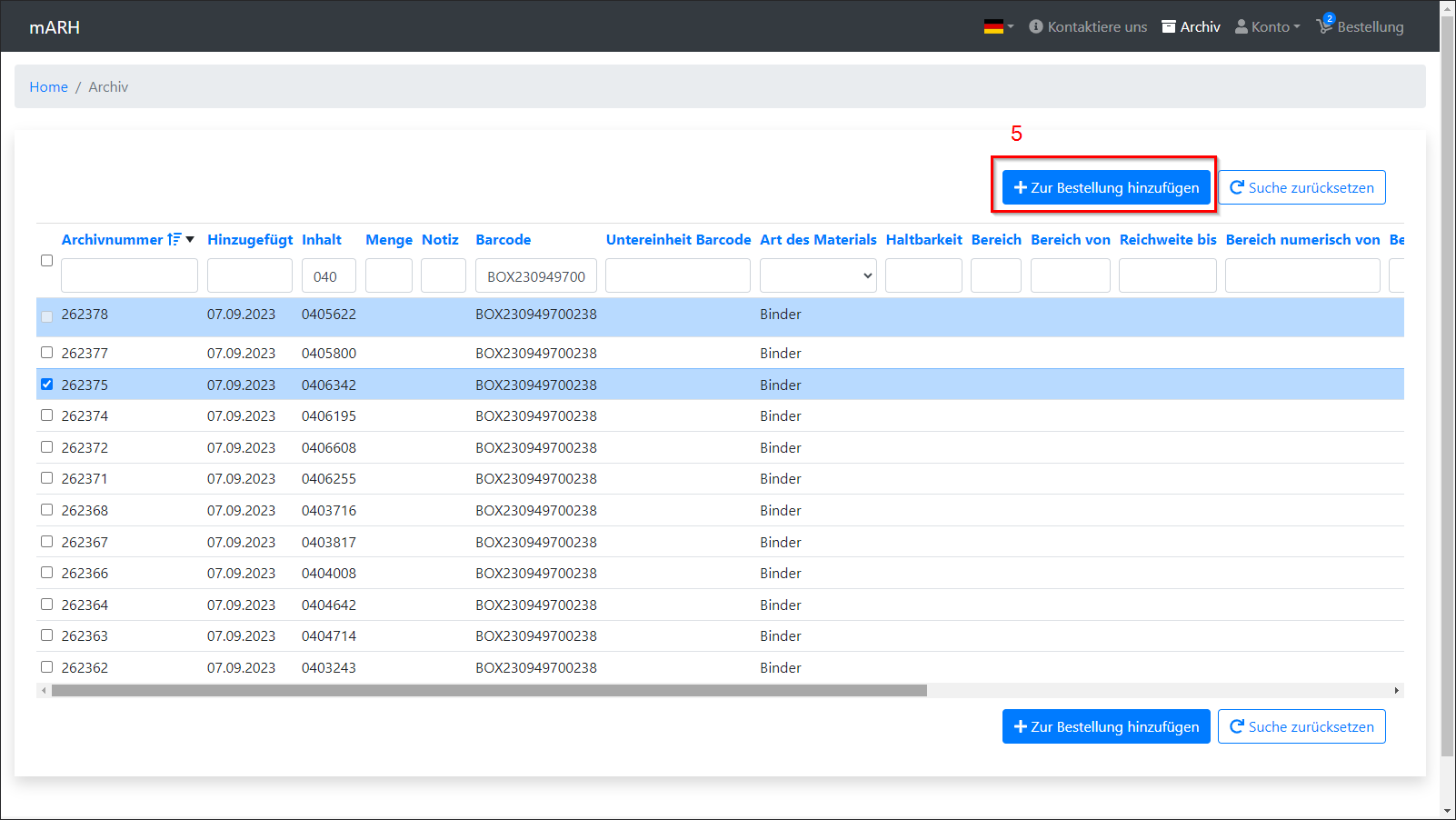
Die Schaltfläche Bestellung zeigt die Anzahl der Dokumente, die der Bestellung bereits hinzugefügt wurden.
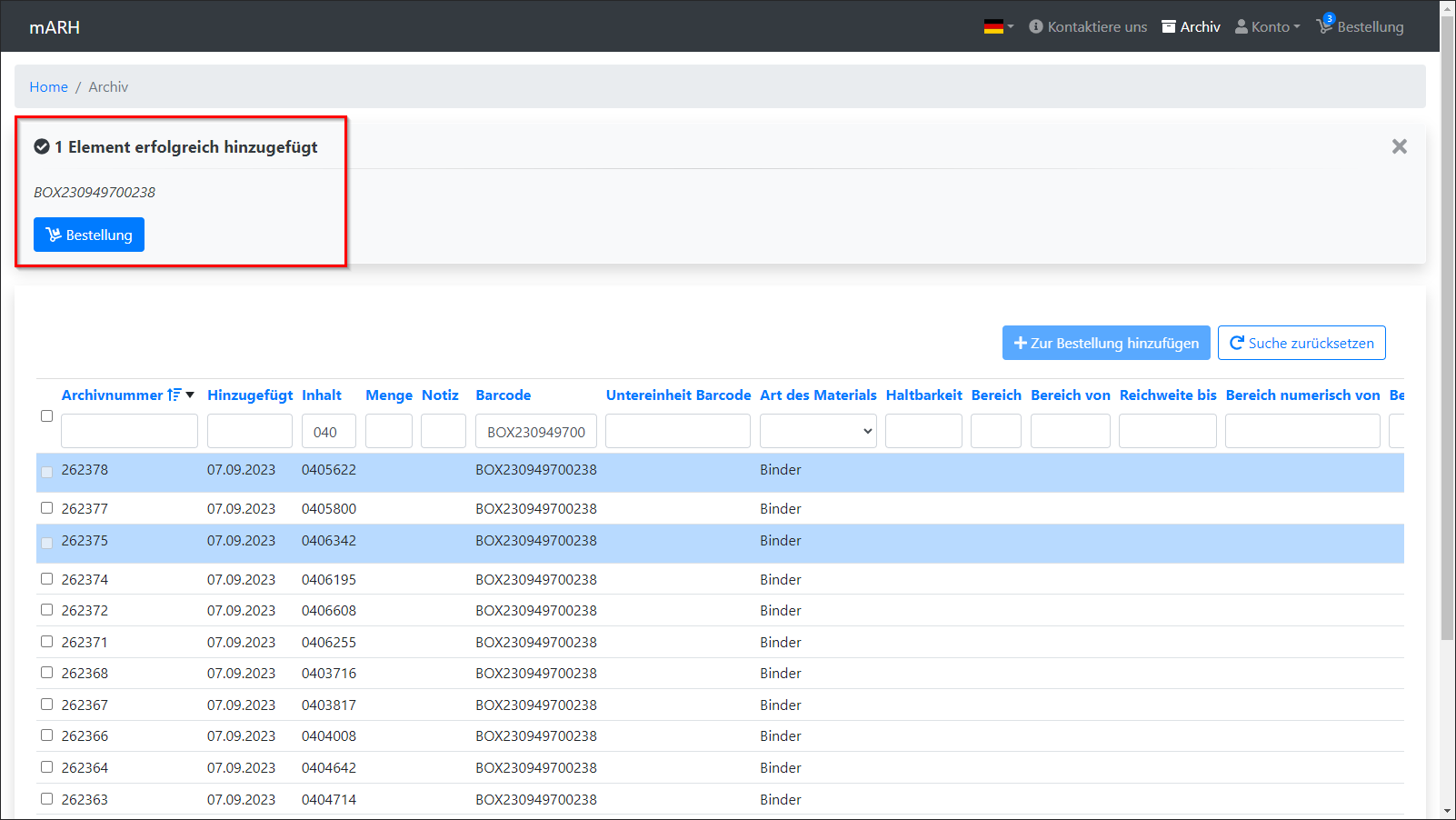
Durch Anklicken des Buttons „Bestellung“ bestätigen wir die Elemente, die wir der neuen Bestellung hinzugefügt haben.
Die Bestellung
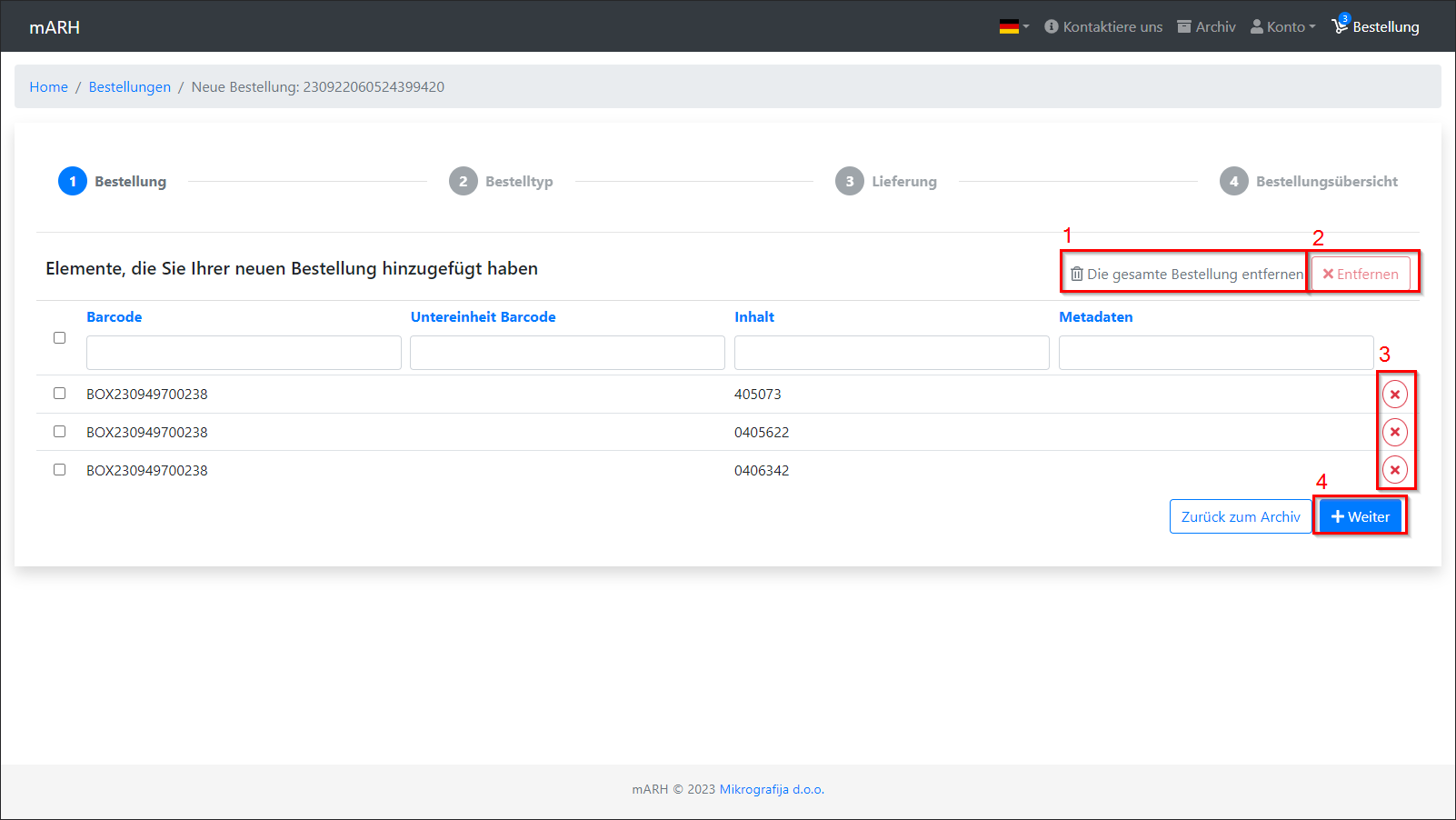
Der nächste Schritt beim Hinzufügen einer Bestellung besteht darin, alle Dokumente zu überprüfen, die sie für die Bestellung haben möchten.
Hier können sie Dokumente auf drei Arten aus der Bestellung entfernen:
- Gesamte Bestellung entfernen (im Bild markiert unter 1) – löscht die gesamte Rechnung und kehrt zur Archivansicht zurück
- Ausgewähltes Dokument entfernen (im Bild markiert unter 2) - Markieren Sie zuerst das Dokument, indem Sie auf die gewünschte Zeile klicken. Durch Klicken auf die Schaltfläche werden diese Linien entfernt.
- Einzelnes Dokument entfernen (im Bild markiert unter 3)
Wenn sie mit dem Betrachten/Bearbeiten der Dokumente fertig sind, fahren Sie fort, indem Sie auf die Schaltfläche „Nächster Schritt“ klicken (im Bild markiert unter 4).
HINWEIS: Wenn sie keine Adresse gespeichert haben, können Sie mit der Bestellung nicht fortfahren – Sie werden aufgefordert, ihre Adresse hinzuzufügen, bevor Sie fortfahren können.
Bestelltyp
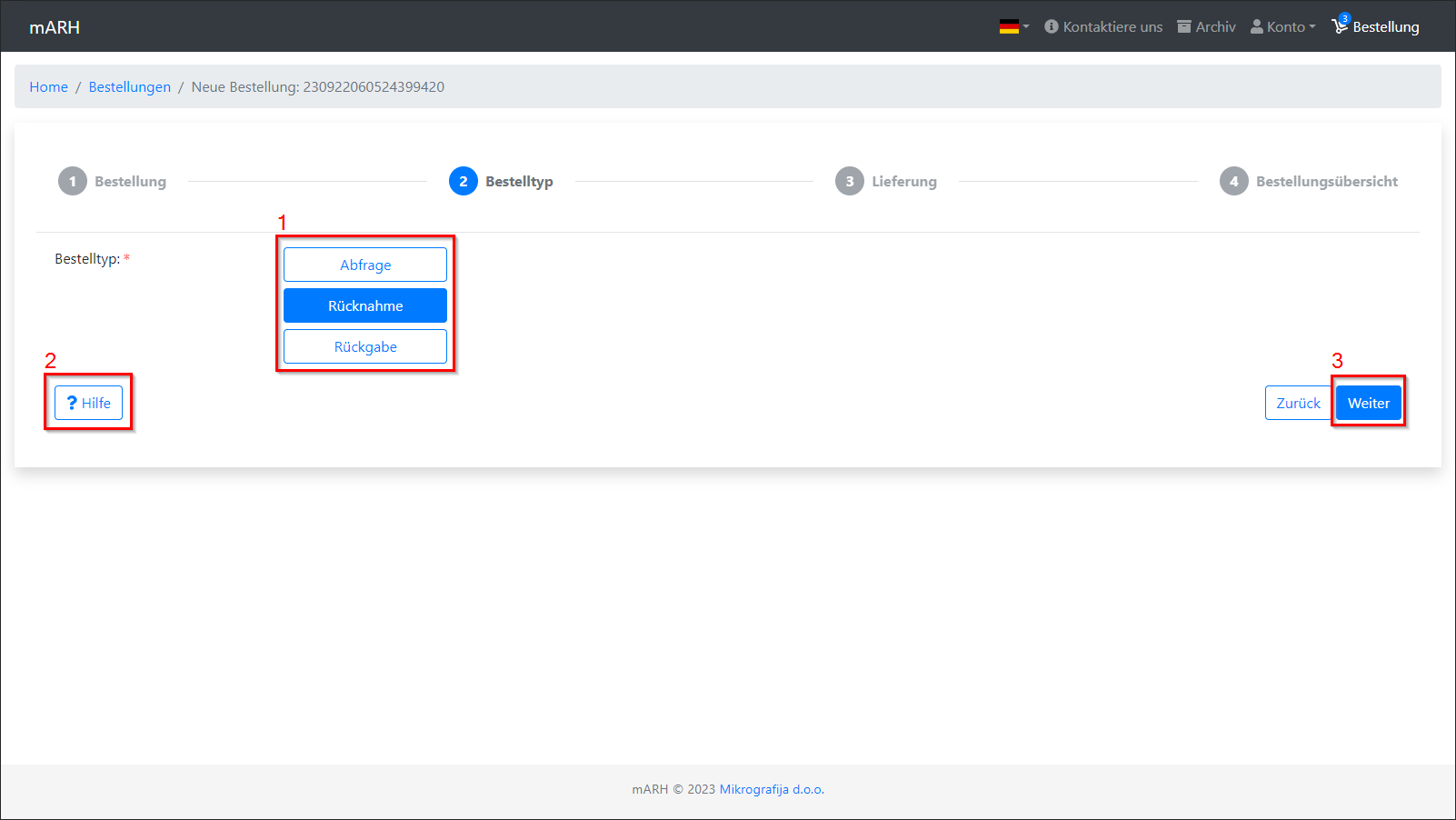
Im nächsten Schritt wählen Sie die Bestelltyp aus. Dies tun sie, indem sie auf einen der Buttons (im Bild markiert unter 1) klicken.
Detaillierte Informationen zu jedem Kontotyp können durch Klicken auf die Schaltfläche „Hilfe“ (im Bild markiert unter 2) angezeigt werden.
Klicken Sie zum Fortfahren auf die Schaltfläche „Nächster Schritt“ (im Bild markiert unter 3).
Lieferung
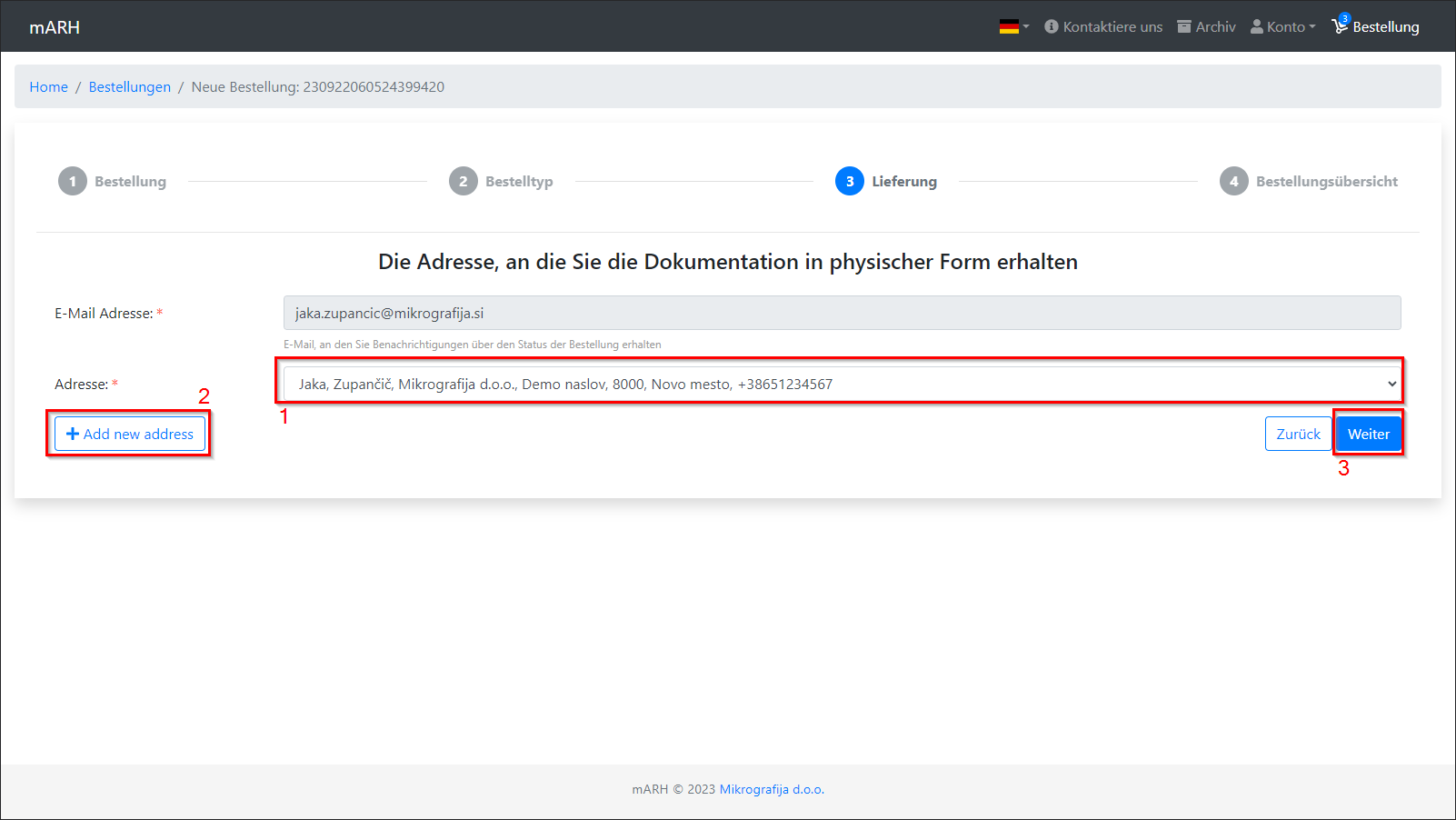
Die Anzeige der Lieferauswahl unterscheidet sich je nach Art der Bestellung, die sie im vorherigen Schritt ausgewählt haben.
- Bei Auswahl der Auftragsart „stornieren“ oder „retournieren“ → Ansicht wie im Bild oben.
- Bei Auswahl der Auftragsart „Anfrage“ → Ansicht wie im Bild oben - „Adresse“ (Im Bild markiert unter 1) und „Neue Adresse hinzufügen“ (Im Bild markiert unter 2) werden nicht angezeigt.
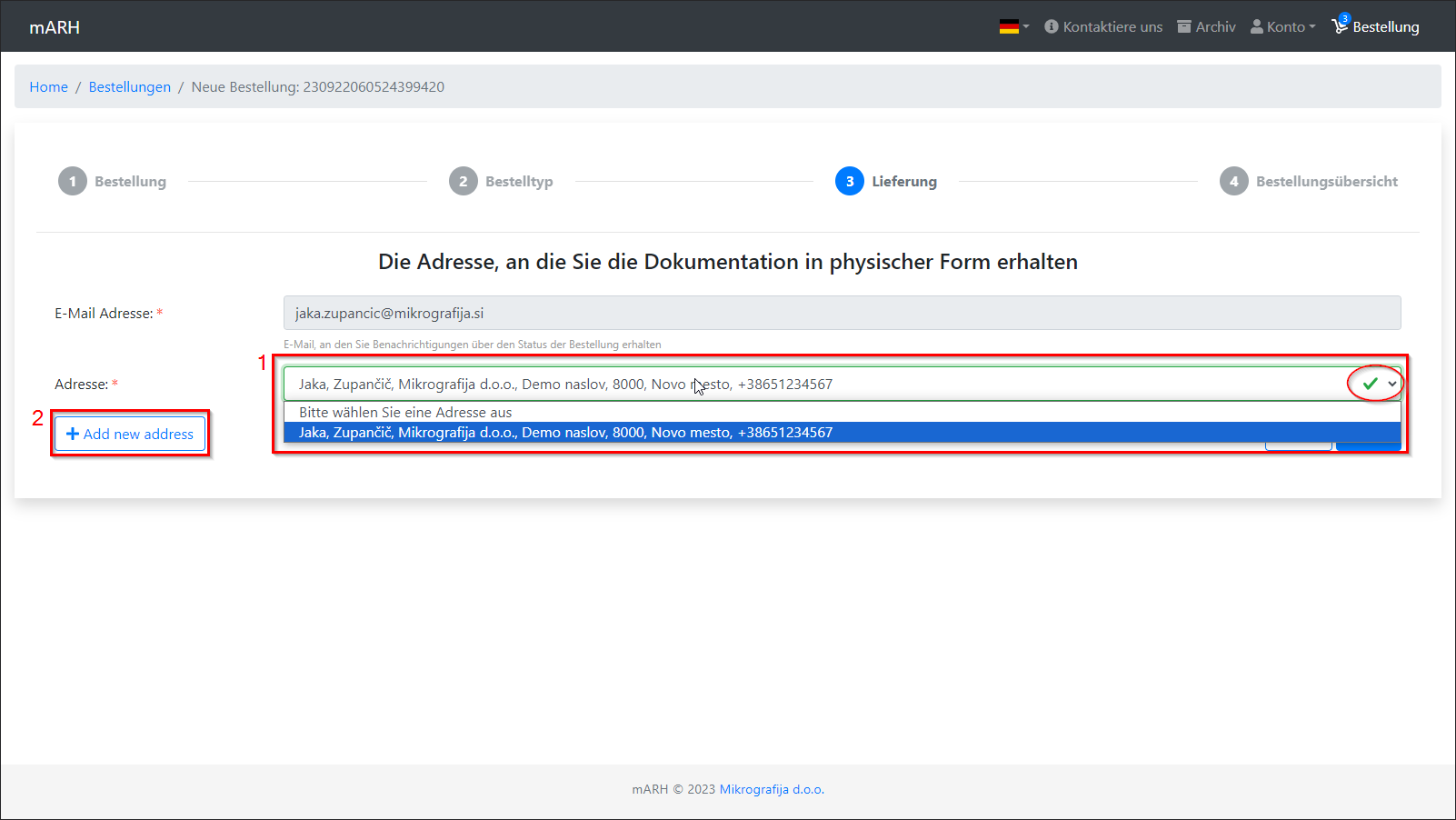
Die E-Mail-Adresse wird automatisch mit der gleichen gefüllt, mit der sie das Benutzerkonto erstellt haben.
Wenn Sie im vorherigen Schritt den Typ „storniert“, aber „zurückgeschickt“ ausgewählt haben, müssen Sie auch die Adresse eingeben, über welche Sie das Dokument erhalten möchten.
- Die Adresse wird automatisch als Standardadresse ihres Kontos gesetzt (kann auch geändert werden, wenn Sie mehrere gespeicherte Adressen haben).
- Sie können später eine neue Adresse hinzufügen, indem Sie auf die Schaltfläche „Neue Adresse hinzufügen“ klicken (im Bild markiert unter 2).
Fahren Sie fort, indem Sie auf die Schaltfläche „Nächster Schritt“ klicken (im Bild markiert unter 3).
Überprüfung der Bestellung
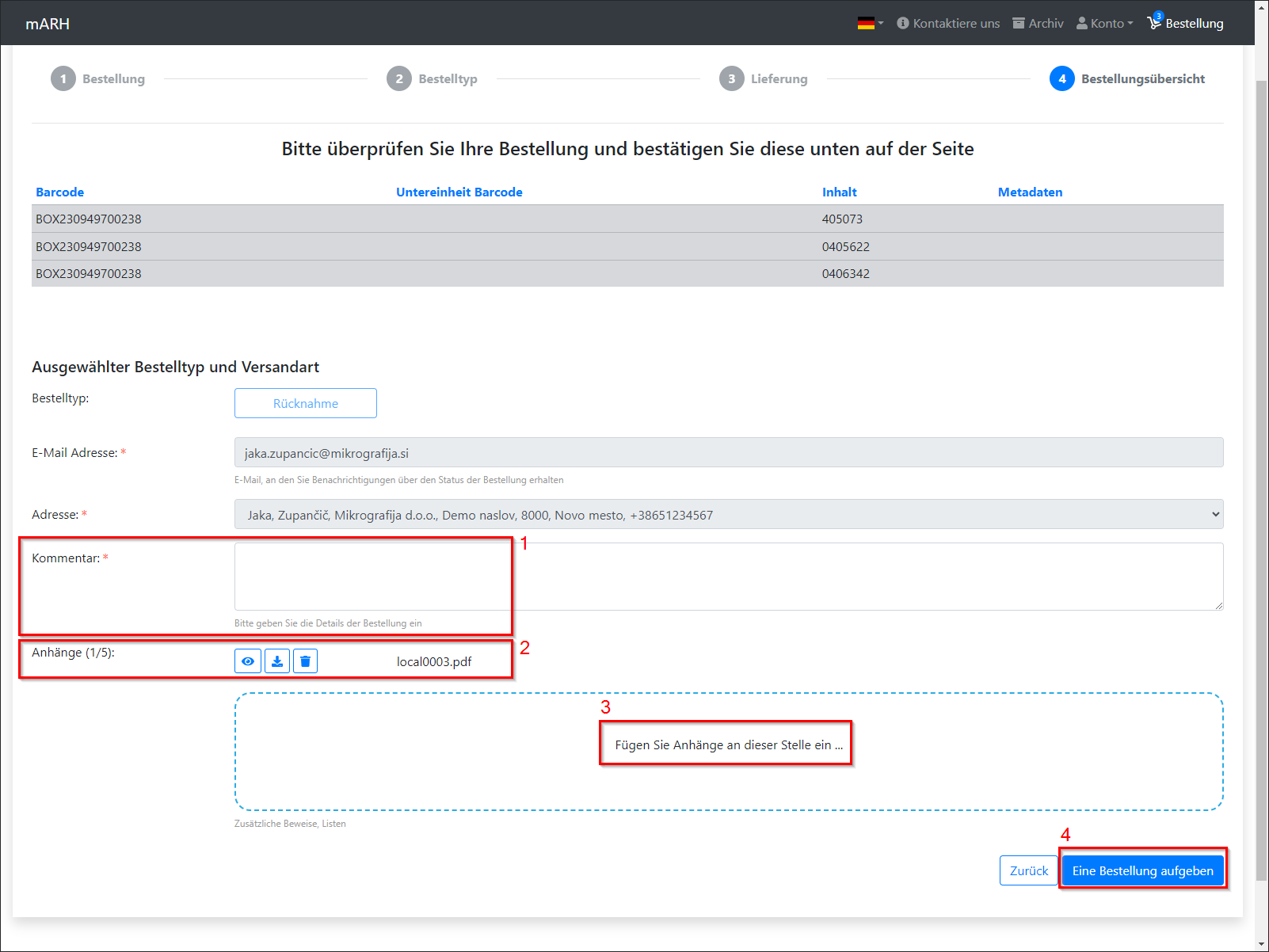
Der letzte Schritt vor der Bestellung ist die Überprüfung aller eingegebenen Daten.
Neben der Sichtung der Daten ist auch das Ausfüllen des Feldes „Kommentar“ (im Bild markiert unter 1) erforderlich.
- Es is vorgesehen für zusätzliche Notizen, z.B. wenn sie das gesuchte Dokument nicht im Archiv gefunden haben, können sie es der Bestellung hinzuzufügen, indem sie beschreiben was sie suchen.
Sie können bis zu 5 Beilagen hinzufügen
- Anhänge können in die Zwischenablage 'gezogen' werden (im Bild markiert unter 3)
- Ein Klick auf die Zwischenablage (im Bild markiert unter 3) öffnet einen Dateibrowser, in dem Sie die gewünschten Anhänge auswählen können.
Sie können die angehängten Dateien löschen, solange bis die Bestellung abgeschlossen ist.
Aktionen, von links nach rechts (im Bild markiert unter 2):
- Sehen Sie sich den Anhang an (sofern die Art des Anhangs dies zulässt)
- Anhang herunterladen
- Löschen Sie den Anhang
Schließen Sie das Hinzufügen der Bestellung ab, indem Sie auf die Schaltfläche „eine Bestellung aufgeben“ klicken (im Bild markiert unter 4).
Die Bestellung wurde erfolgreich versendet
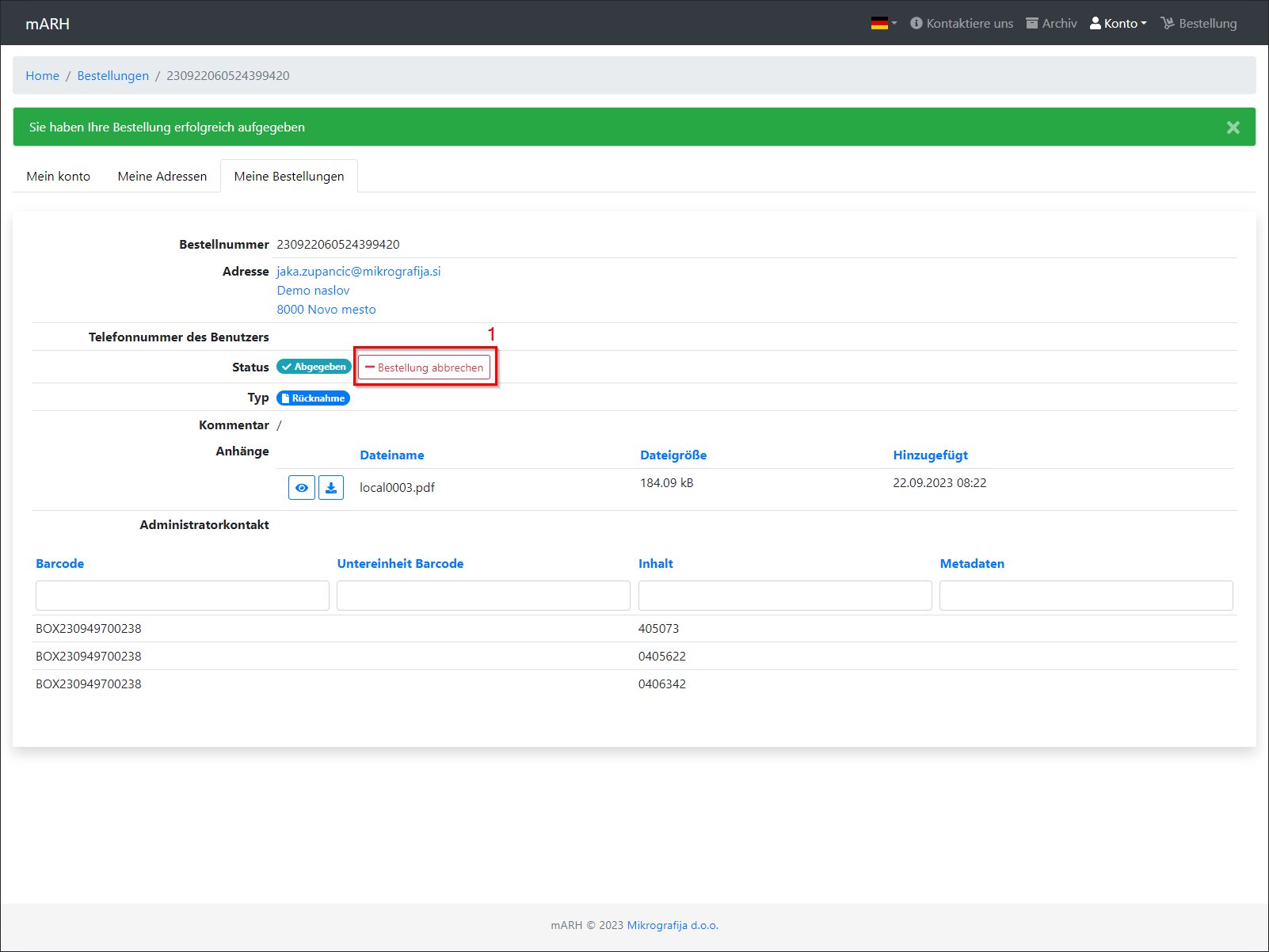
Wenn die Bestellung erfolgreich aufgegeben wurde, werden alle Informationen über die aufgegebene Bestellung und die Kontaktinformationen des Kunden angezeigt.
Sie können die Bestellung auch durch Anklicken des Buttons (Im Bild markiert unter 1) abbrechen.
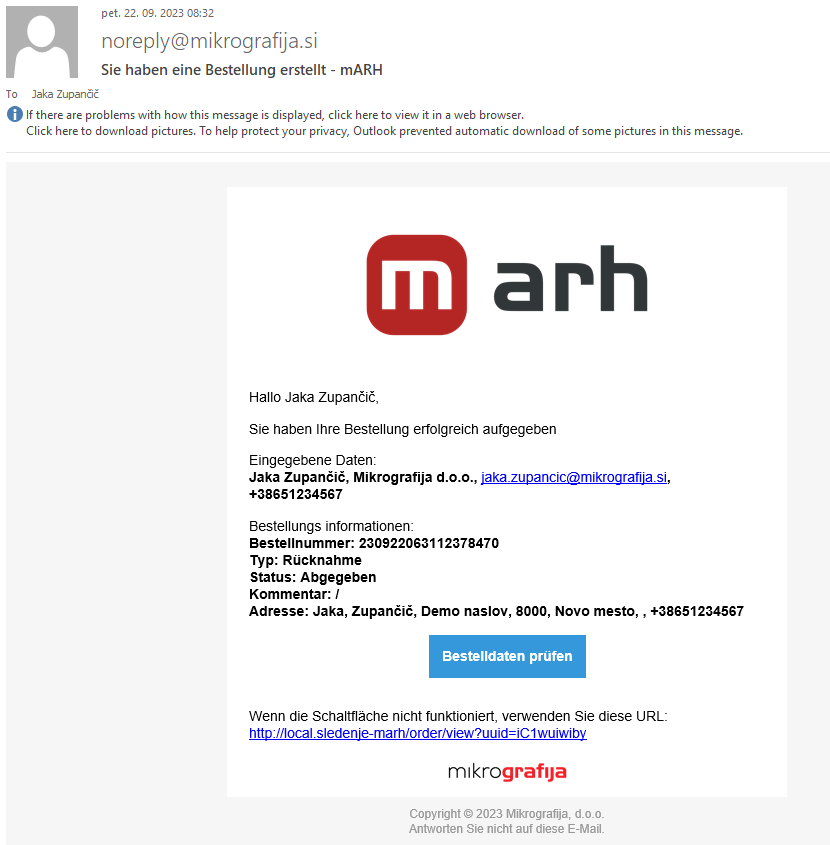
Die Bestellung kann nur storniert werden, wenn sie noch nicht vom Administrator bestätigt wurde. Der Kunde erhält eine Benachrichtigung an seine E-Mail-Adresse über die erfolgreiche Übermittlung der Bestellung.
Sammlung von Dokumentationen
Sobald ihre Bestellung bearbeitet und abgeschlossen wurde, wird der Status auf „Abgeschlossen“ gesetzt.
Um auf die Bestellung zuzugreifen, erhalten sie einen Link zur Bestellung mit dem Symbol "Bestellung öffnen" an ihre hinterlegte E-Mail-Adresse
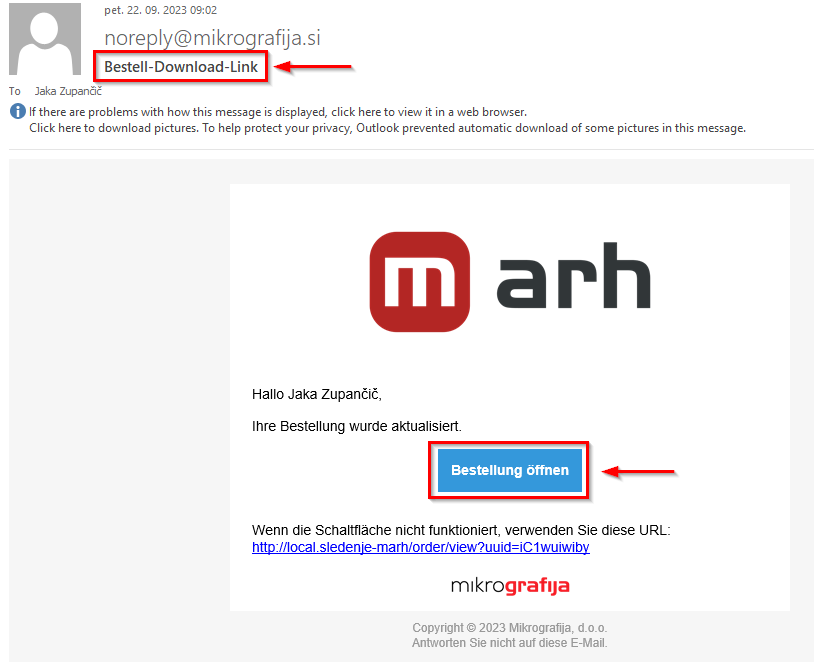
Wenn wir eine abgeschlossene Bestellung zum ersten Mal öffnen (Details anzeigen), erhält sie den Status „Gesehen“.
Beim Anzeigen der Details einer abgeschlossenen Bestellung werden neue Informationen angezeigt:
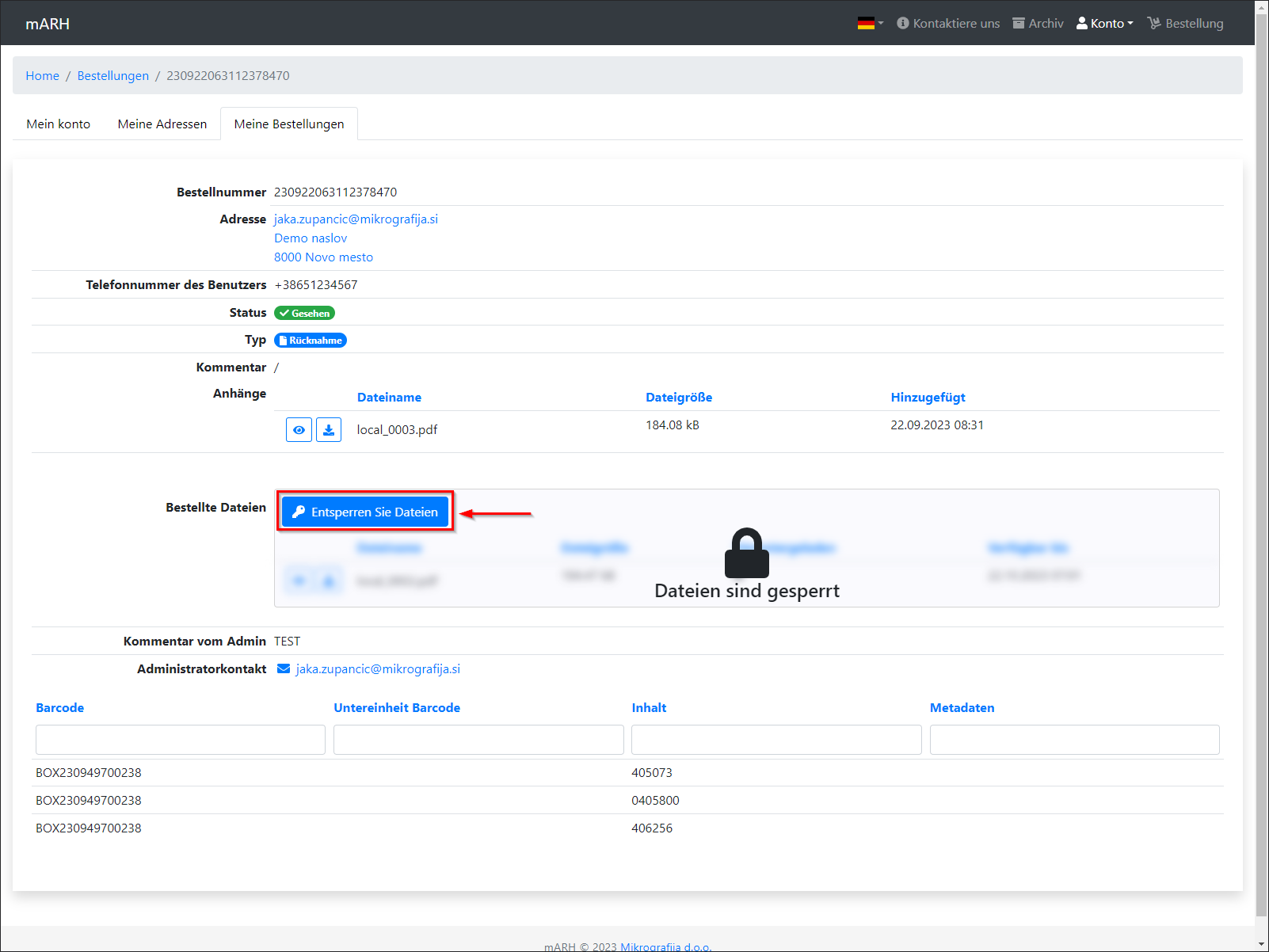
- Warteschlange mit bestellten Dateien
- Admin-Kommentar
Hochgeladene Dateien werden immer gesperrt. Sie entsperren diese, indem Sie auf das Symbol „Dateien entsperren“ klicken, wodurchsich ein Popup-Fenster zum Entsperren von Dateien öffnet.
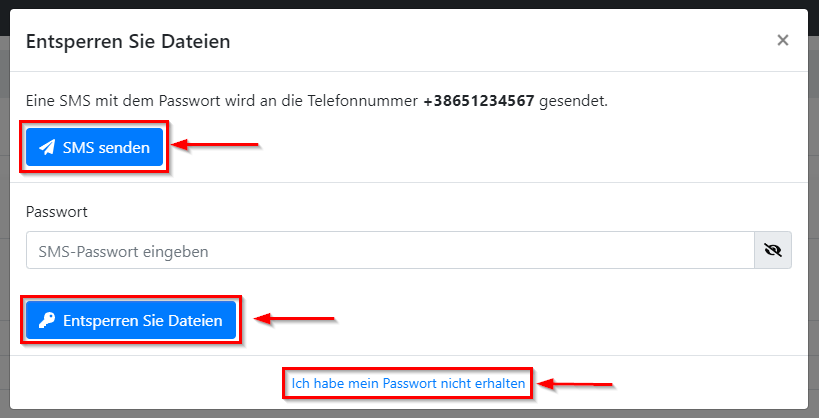
Durch Klicken auf die Schaltfläche „SMS senden“ wird eine SMS mit einem Passwort an die angegebene Telefonnummer gesendet (die Telefonnummer, die beim Erstellen der Bestellung im Benutzerprofil festgelegt wurde).
Falls Sie die SMS-Nachricht nicht erhalten haben, können Sie den Systemadministrator benachrichtigen, indem Sie auf die Schaltfläche „Ich habe mein Passwort nicht erhalten“ klicken.
Die Schaltfläche „Ich habe mein Passwort nicht erhalten“ öffnet ein Popup-Fenster, in dem siezusätzliche Informationen erneut eingeben können, bevor Sie den Administrator benachrichtigen.
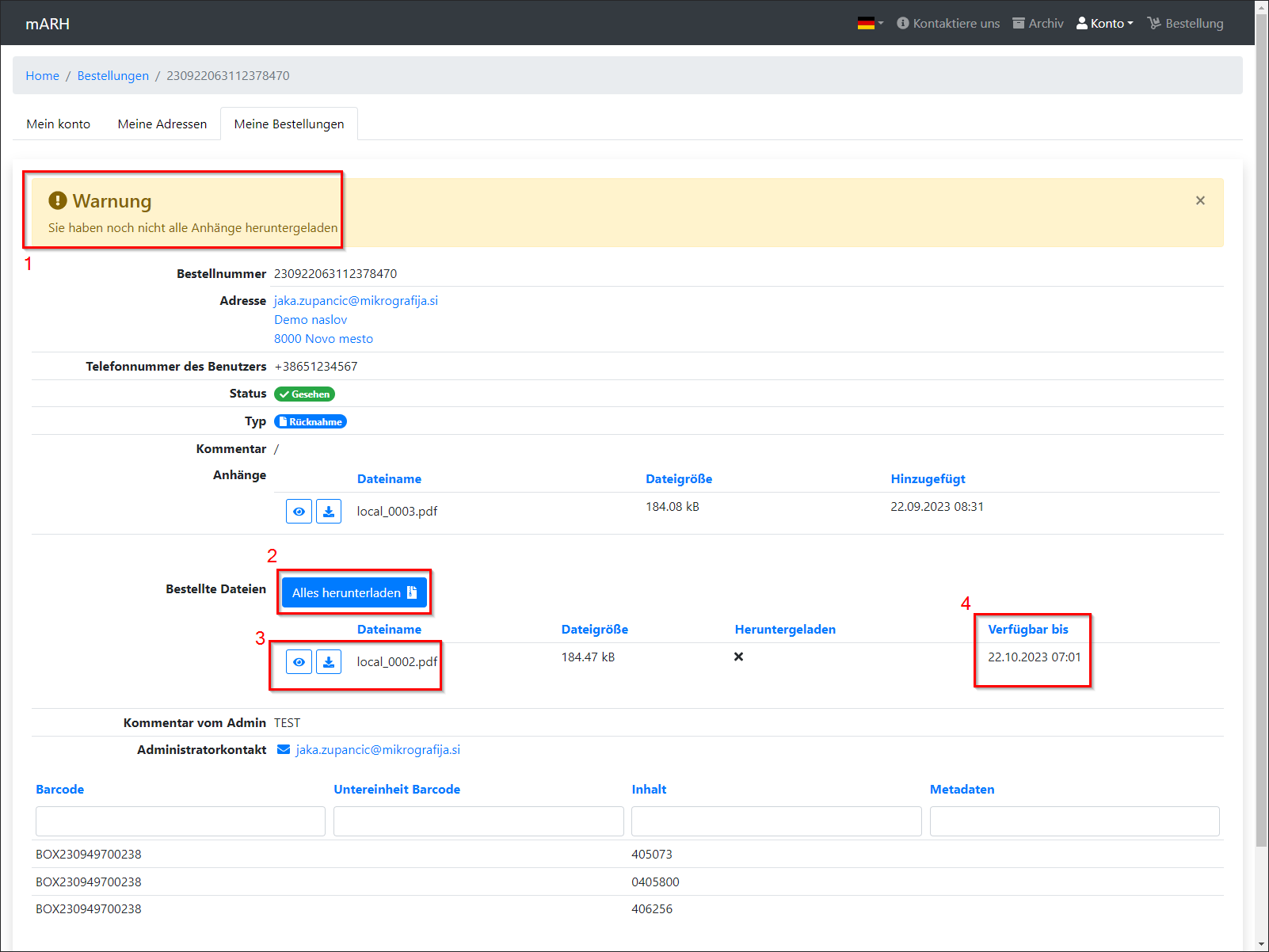
Sobald die Dokumente erfolgreich entsperrt wurden, werden die Optionen zum Anzeigen und Herunterladen der Dateien angezeigt:
- Alle Anhänge herunterladen (im Bild markiert unter 2) - Der Download der Datei(en) beginnt gleichzeitig mit der .zip-Datei
- Eine Datei herunterladen/ansehen (im Bild markiert unter 3) – Das Durchsuchen von Dateien funktioniert nur, wenn Ihr Browser dies unterstützt. Falls nicht unterstützt, wird die Datei heruntergeladen.

Dokumente bleiben für die aktuelle Browsersitzung entsperrt - Wenn Sie den Browser schließen, werden sie wieder gesperrt.
- Das Zugangspasswort bleibt gleich.
Dateien müssen vor Ablauf der Frist heruntergeladen werden (im Bild markiert unter 4) - Dateien werden nach dem angezeigten Datum gelöscht, unabhängig davon, ob sie hochgeladen wurden oder nicht.
Die Warnung (Im Bild markiert unter 1) wird angezeigt, bis alle Dateien heruntergeladen sind.
Benutzerkonto
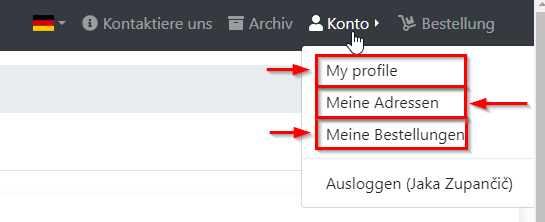
Auf der Registerkarte „Konto“ können Sie unsere Benutzerkontoinformationen anzeigen und bearbeiten.
Mein Profil
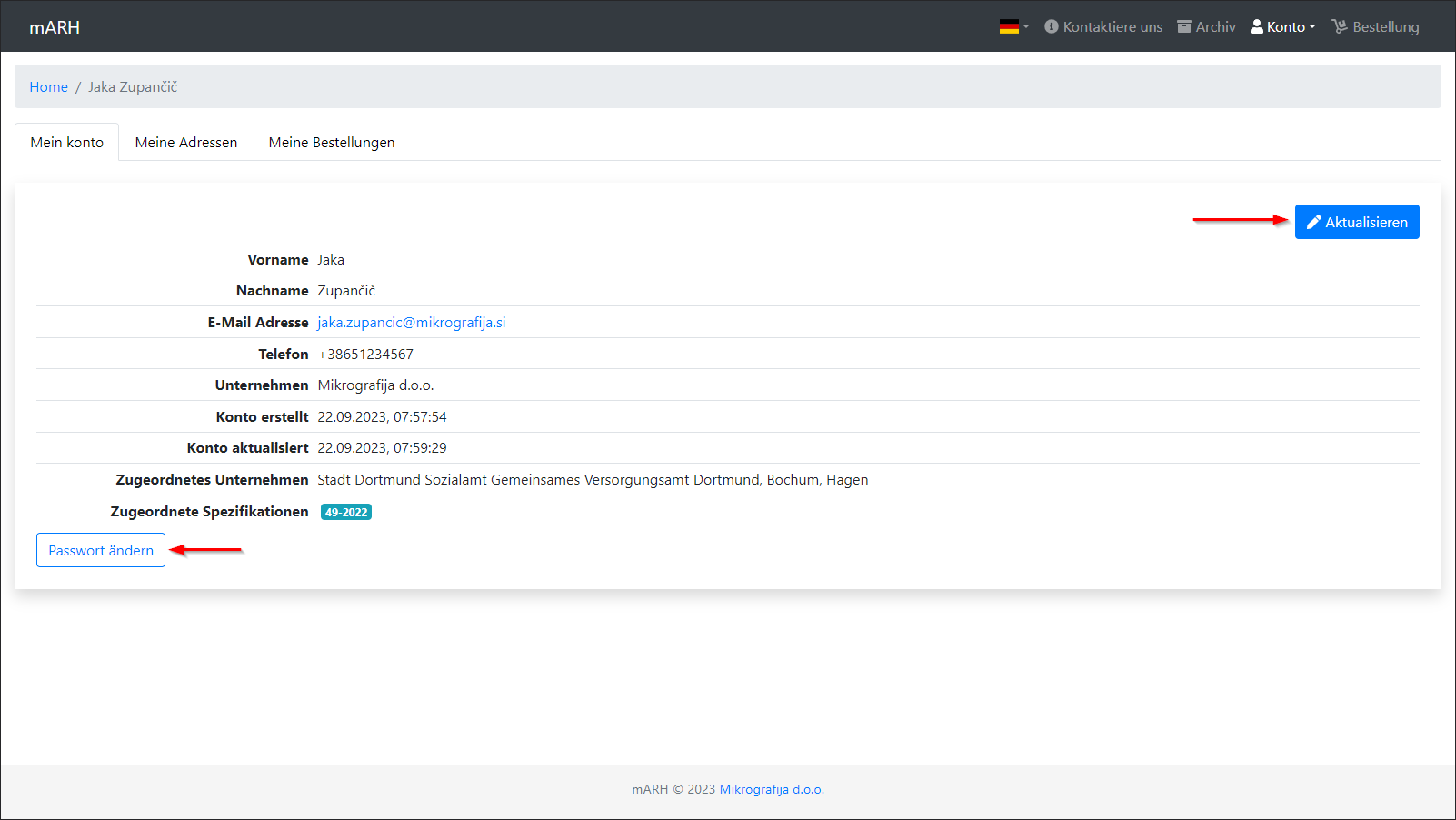
Im Reiter „Mein Profil“ werden alle Daten ihres Benutzerkontos angezeigt.
Sie können folgende Informationen ändern: Vorname, Nachname, Telefon, Firma und Passwort
Meine Adressen
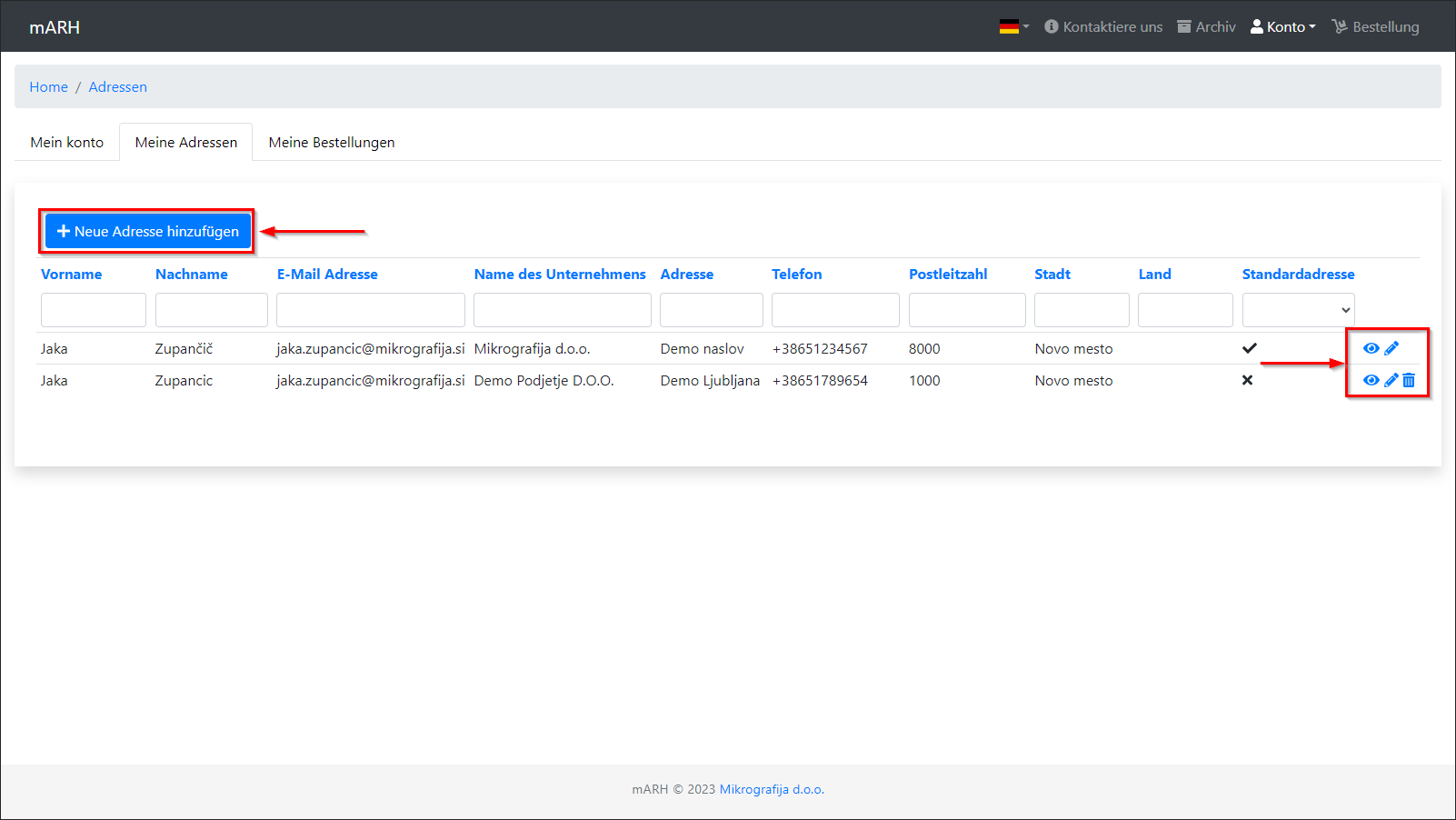
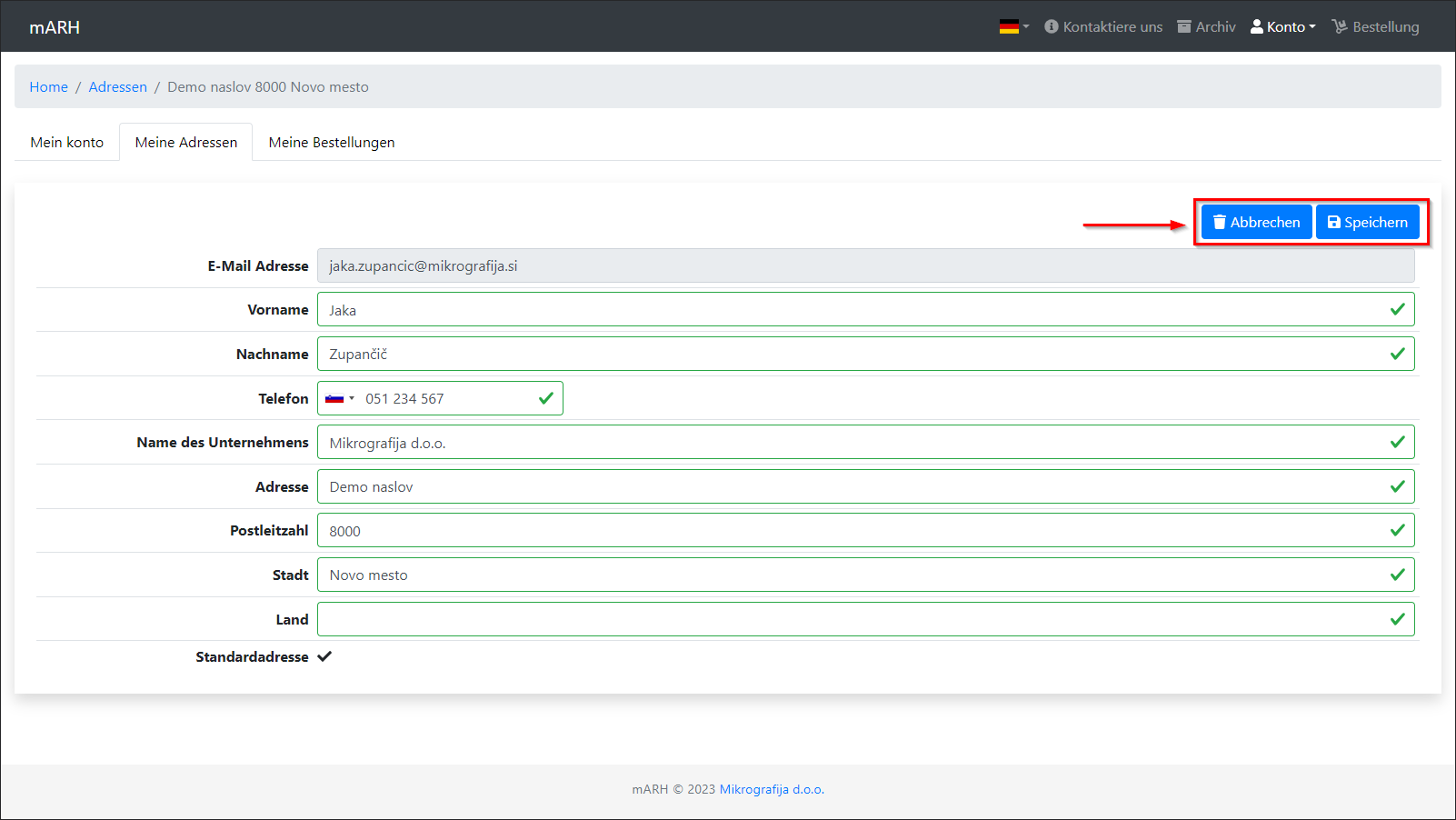
Auf der Registerkarte „Meine Adressen“ können Sie Adressen anzeigen, bearbeiten und hinzufügen.
Eine Adresse kann nicht gelöscht werden, wenn sie als Adresse eines verknüpften Benutzerkontos festgelegt ist.
Meine Bestellungen
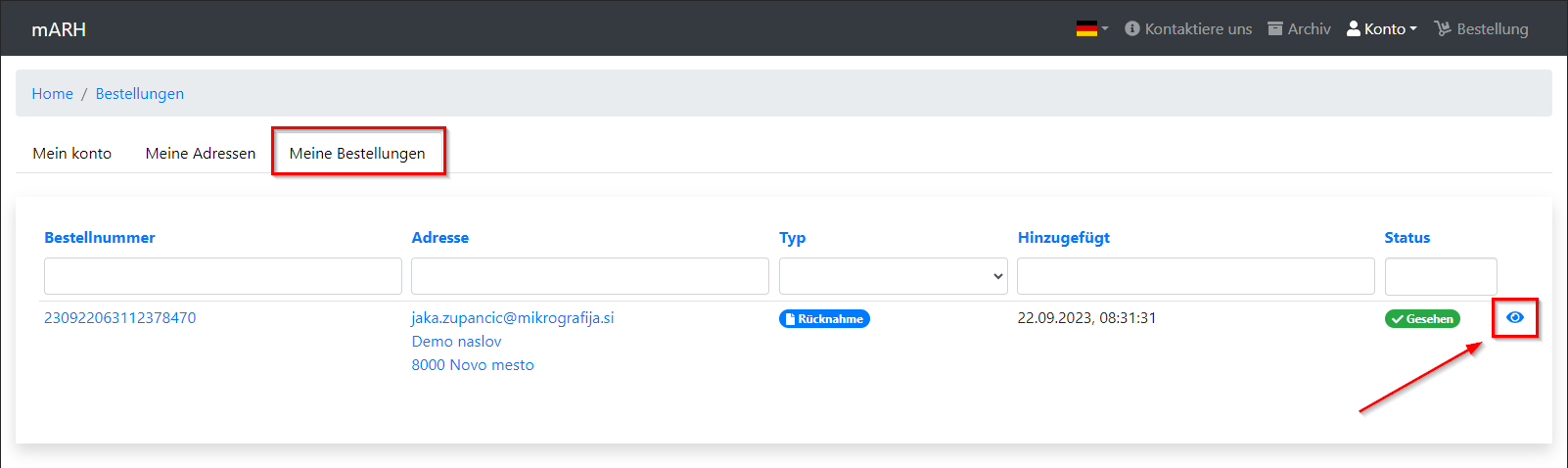
Auf der Registerkarte „Meine Bestellungen“ können Sie alle Bestellungen anzeigen, die sie mit ihrem Konto erstellt haben.
Durch Anklicken einer einzelnen Zeile werden Detailinformationen zur Bestellung angezeigt.
- Es erscheint der gleiche Bildschirm wie beim erfolgreichen Absenden der Bestellung.
- Sie haben die Möglichkeit, die Bestellung zu stornieren, bis Sie vom Administrator bestätigt wird.